4. Manuale d’uso
4.1. La selezione dell’ente
Il sistema permette la gestione multi-entità, ovvero per gestire più enti da uno stesso account. L’utente autorizzato a gestire più Enti ha la possibilità di scegliere a quale di questi accedere e di spostarsi da un ente ad un altro direttamente dalla propria area gestionale. In questo modo i segretari di comuni diversi hanno la possibilità di gestire i dati degli enti a loro associati.
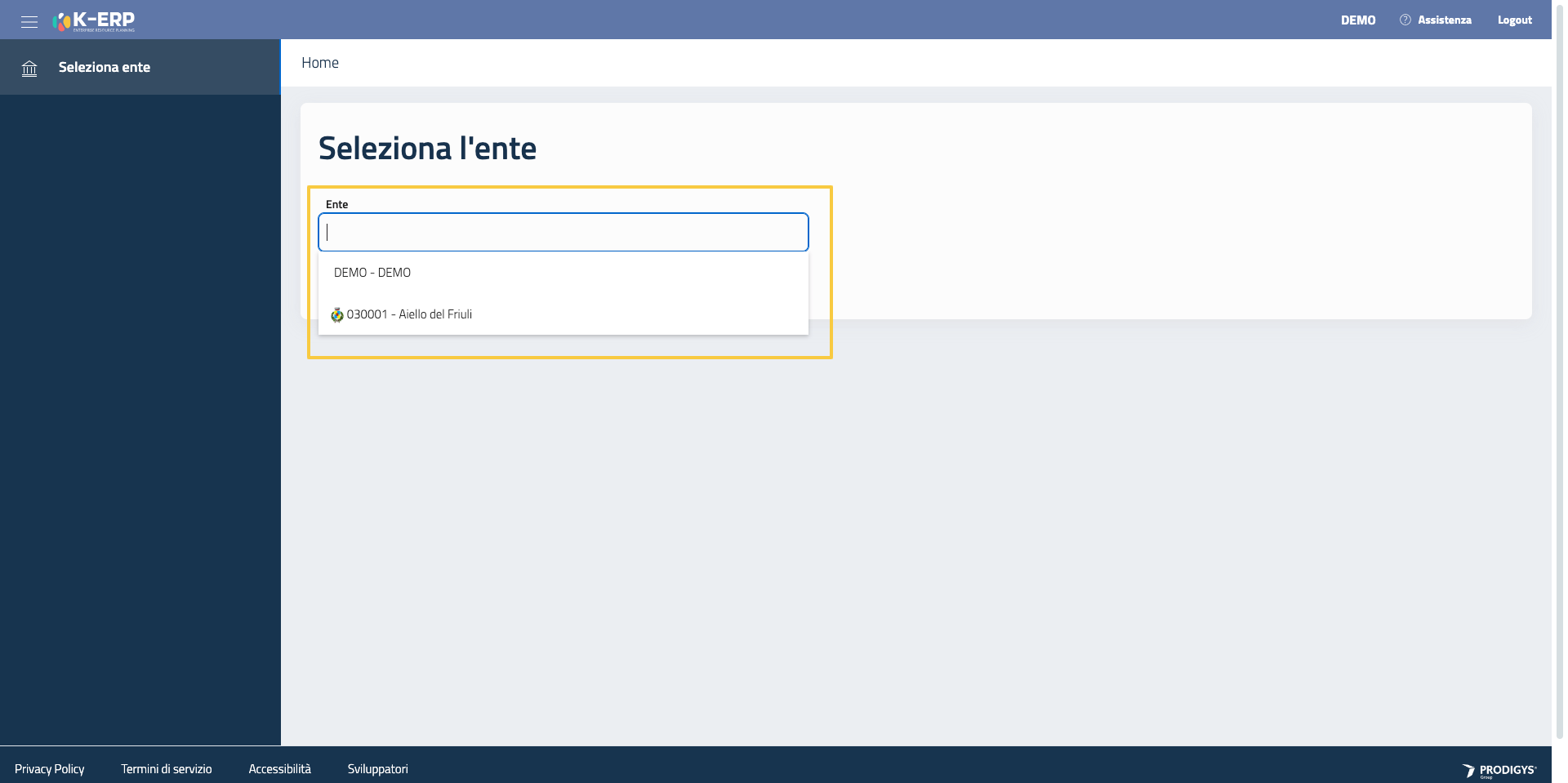
Al login il sistema permette di selezionare l’ente dal campo di auto-completamento «Cerca ente». L’elenco degli enti disponibili fa riferimento agli enti ai quali si ha accesso.
Se si accesso ad un solo ente lo step non viene visualizzato
4.2. La Dashboard
La prima schermata dopo la scelta dell’ente è quella della Dashboard. La dashboard è il pannello di controllo di tutti i progetti, dataset e strutture che l’ente dovrà gestire.
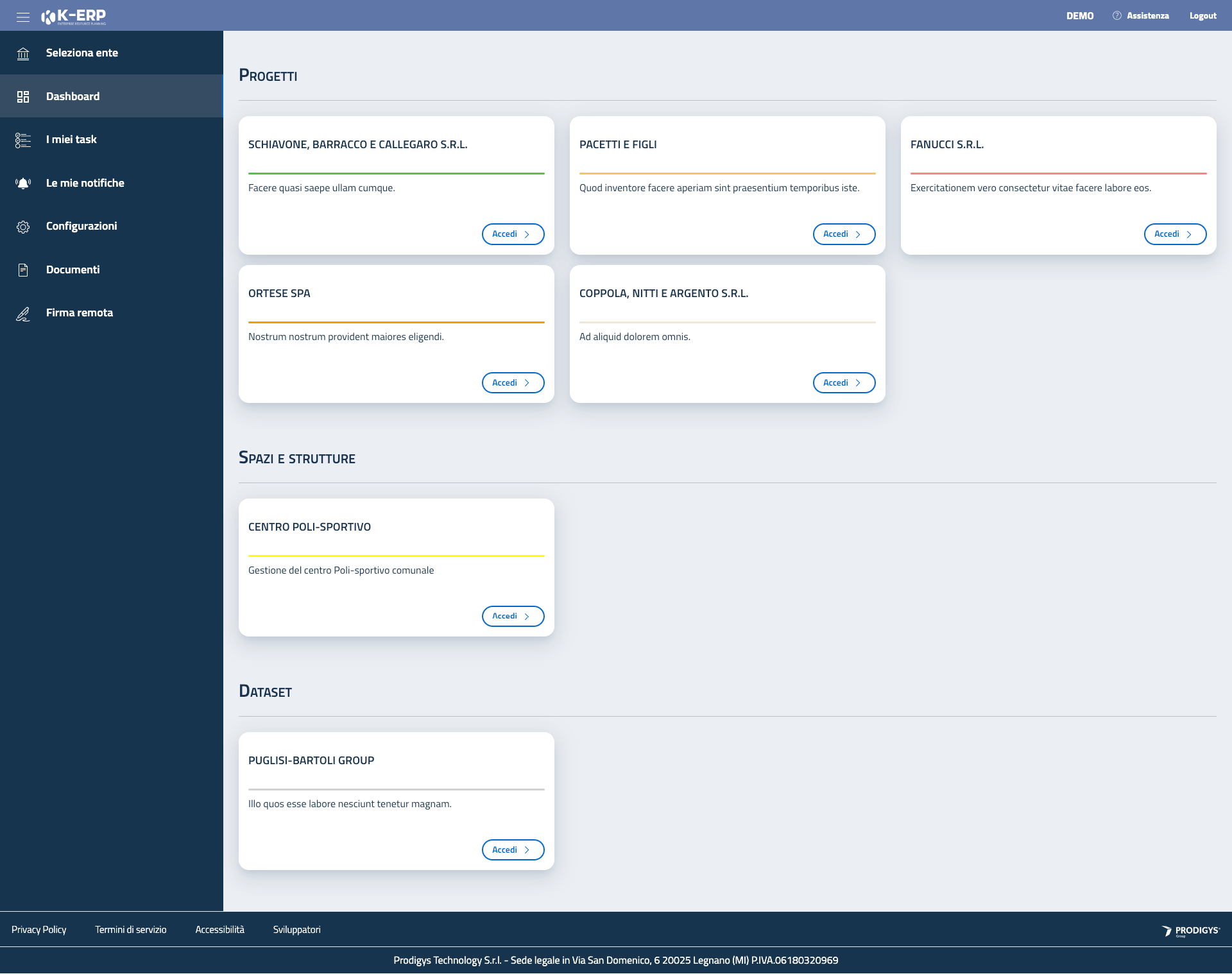
Da tasto “Accedi” l’utente può accedere alla sezione scelta.
4.2.1. I progetti
I progetti sono strutturati nel sistema come delle bacheche dinamiche che permettono di gestire un flusso di lavoro.
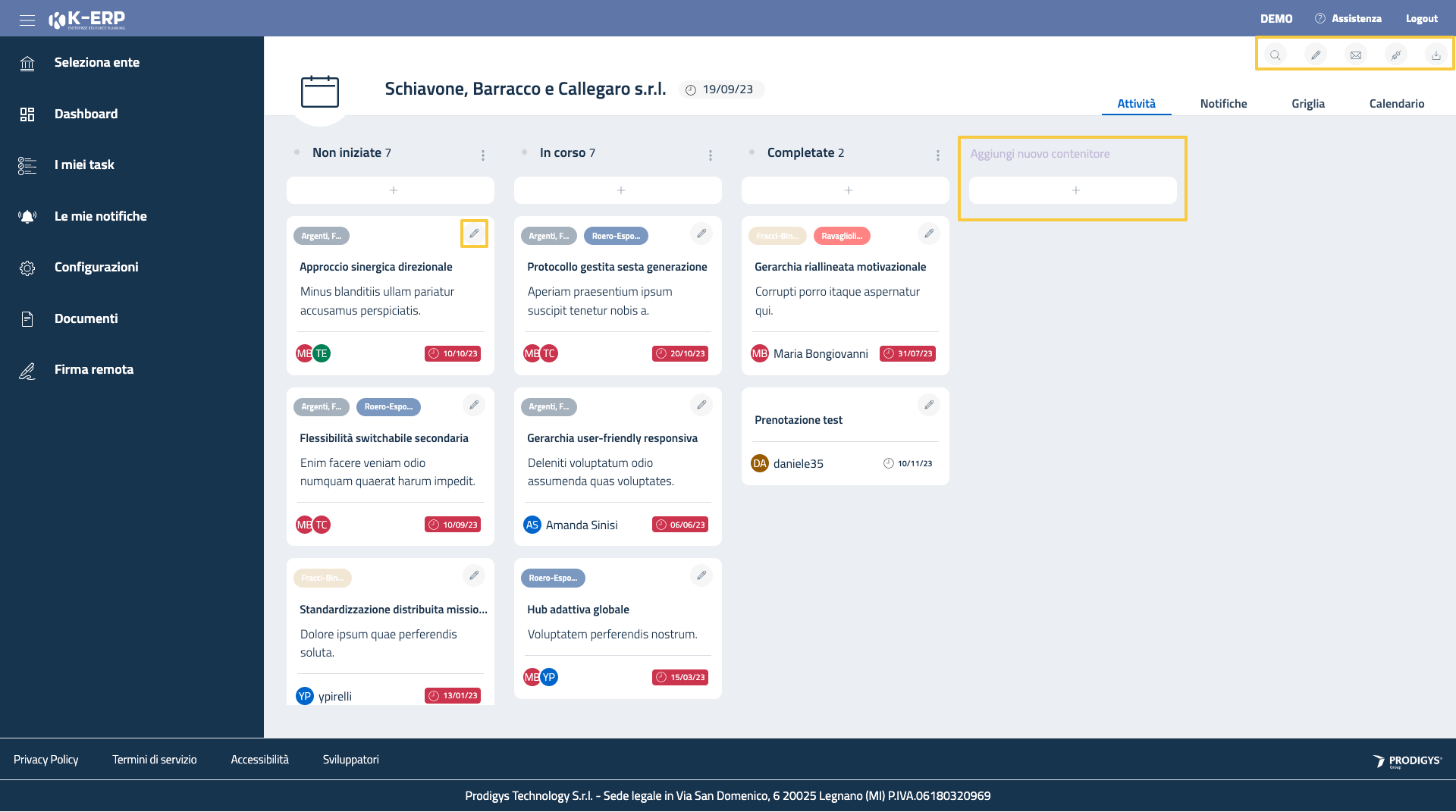
La barra in alto mostra il nome del progetto con relativa icona e data di scadenza prevista e un menu che permette di muoversi nelle varie sezioni: Attività, Notifiche, Calendario, Griglia.
Sezione attività
La sezione Attività è il cuore del progetto. Permette di monitorare e gestire il flusso di lavoro tramite la suddivisione delle attività in “Contenitori”. Ogni contenitore rappresentata lo “status” di una attività che evolve nel tempo.
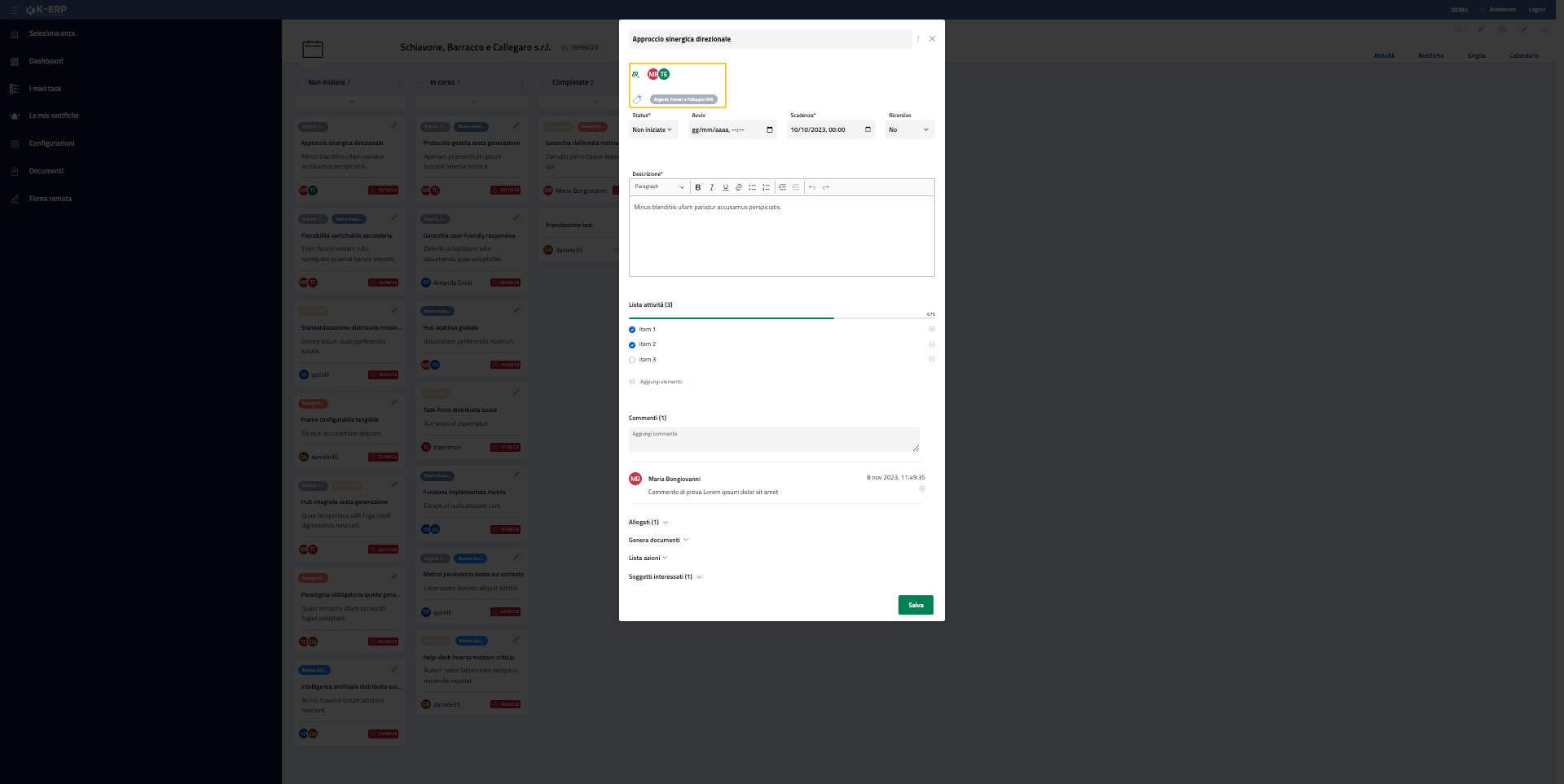
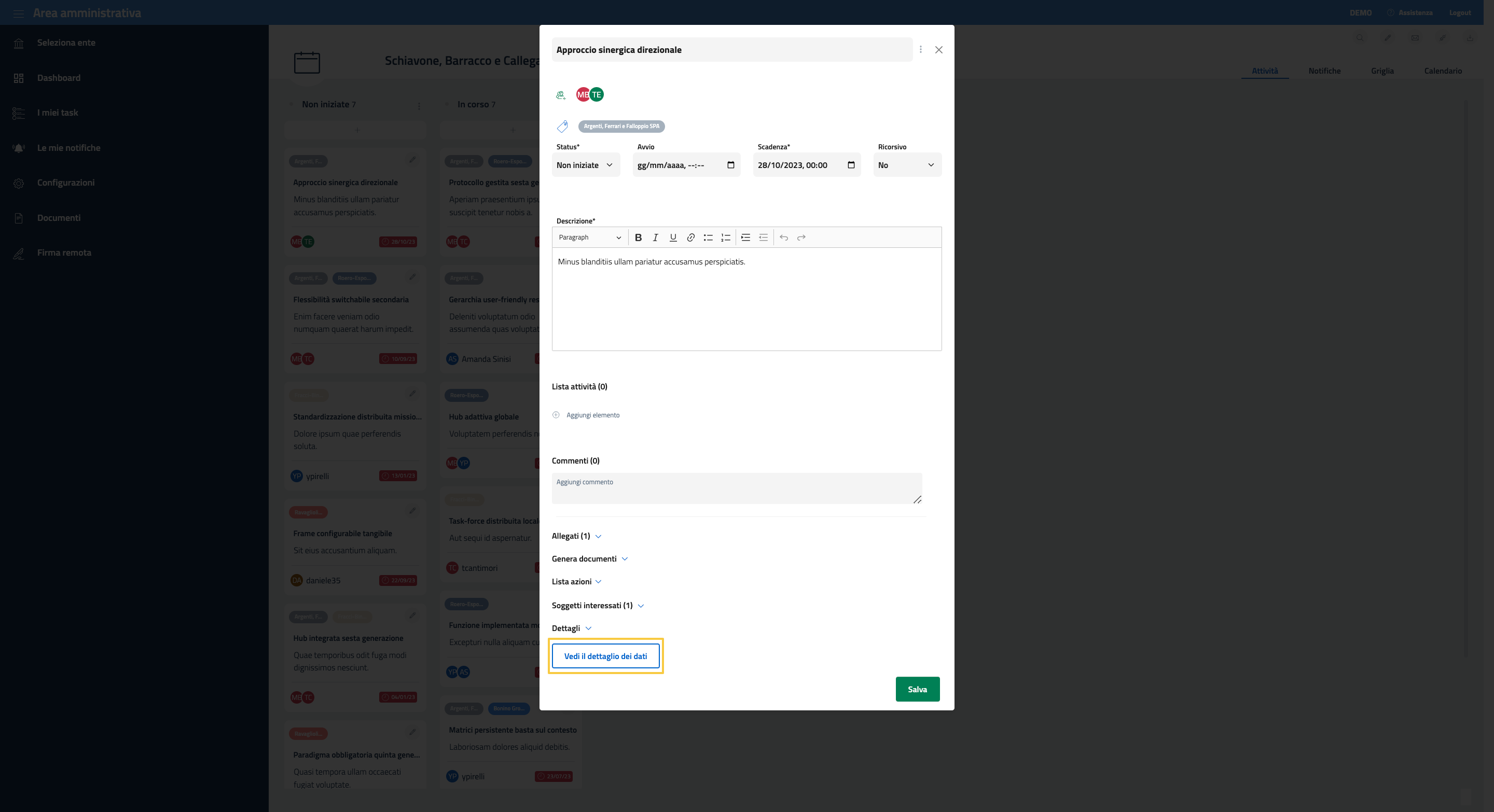
Ogni Task (o attività) è un “compito” assegnato dall’amministratore del progetto a degli utenti. È possibile, dunque, stabilirne una data di scadenza, una descrizione e dei dettagli. Per visualizzare e gestire i dettagli di un task è sufficiente cliccare sul simbolo della matita posto all’angolo in alto a destra di ognuno di essi.
Oltre alla modifica del nome del Task, è possibile assegnarlo a degli utenti e contrassegnarlo con dei tag cliccando rispettivamente sull’icona verde e sull’icona blu evidenziate dal riquadro giallo.
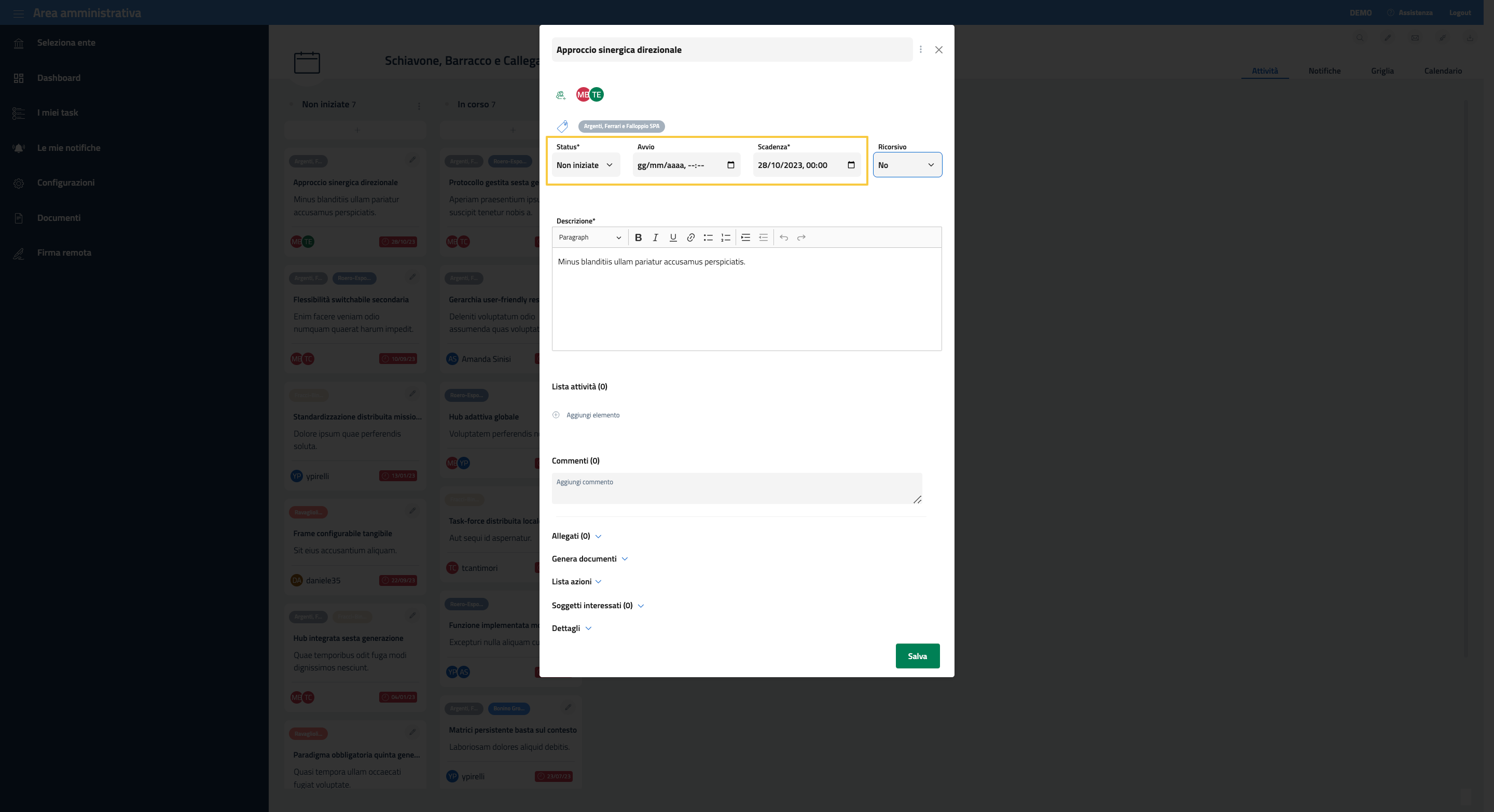
Immediatamente sotto sono presenti dei box che permettono di definire le date di inzio e scadenza dell’attivtà, lo status e l’eventuale ricorsione.
Il task ricorsivo
Se il campo ricorsione ha valore “Si”, saranno visibili ulteriori campi che permettono la configurazione della ricorsione del Task.
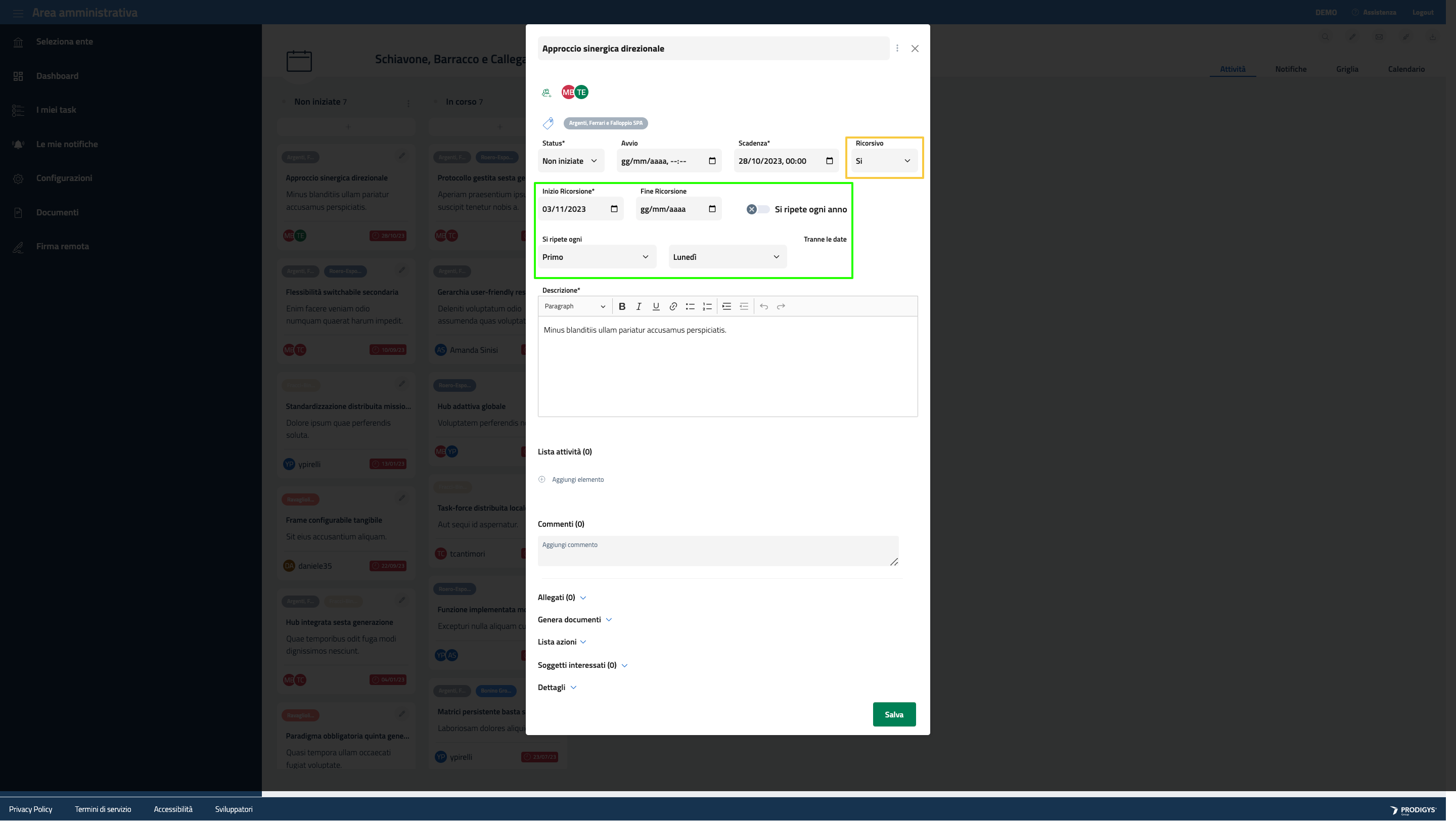
La ricorsione permette di definire delle regole temporali secondo le quali un task si ripete sempre uguale nel tempo.
Le micro-attività e i commenti
È possibile specificare dinamicamente le micro attività tramite l’aggiunta di un elemento alla “lista di attività”. Per aggiungere un nuovo elemento è sufficiente posizionarsi con il mouse sopra la scritta “Aggiungi elemento” e iniziare a scrivere, una volta finito si preme il tasto INVIO.
Per contrassegnare una micro-attività come completata bisogna cliccare sul cerchio corrispondente. Al numero delle micro-attività completate corrisponderà la percentuale di avanzamento della lista di attività visibile tramite progress bar in cima alla lista.
È possibile, inoltre, per tutti gli utenti conivolti nel task aggiungere dei commenti. Per aggiungere un commento è sufficiente scrivere all’interno del box “Aggiungi commento” e premere il tasto INVIO una volta terminato.
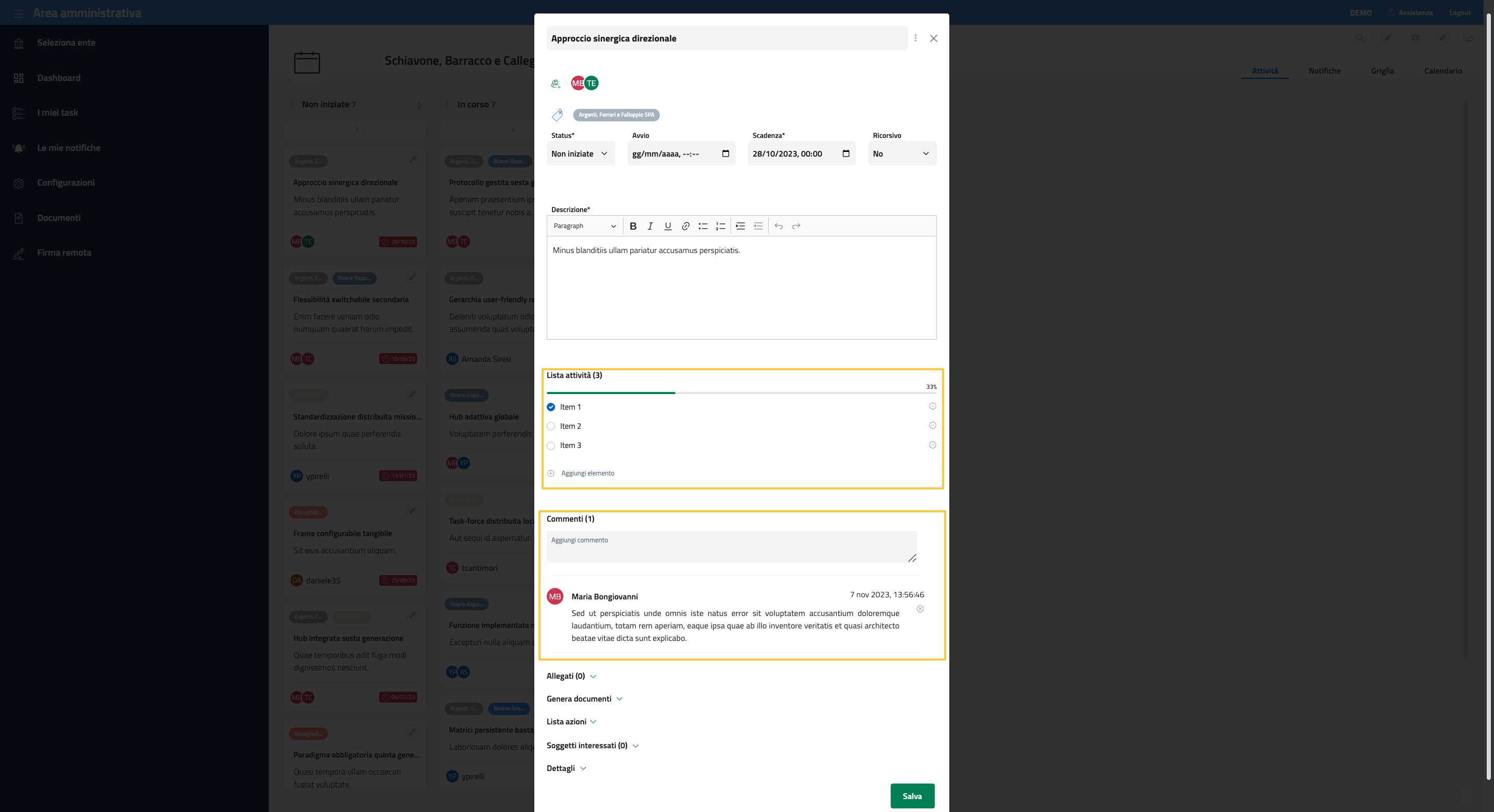
Per salvare gli elementi aggiunti e/o i commenti è necessario cliccare sul tasto “SALVA” in basso.
Dettagli extra
Sotto la sezione dei commenti è disponibile una lista di dettagli extra
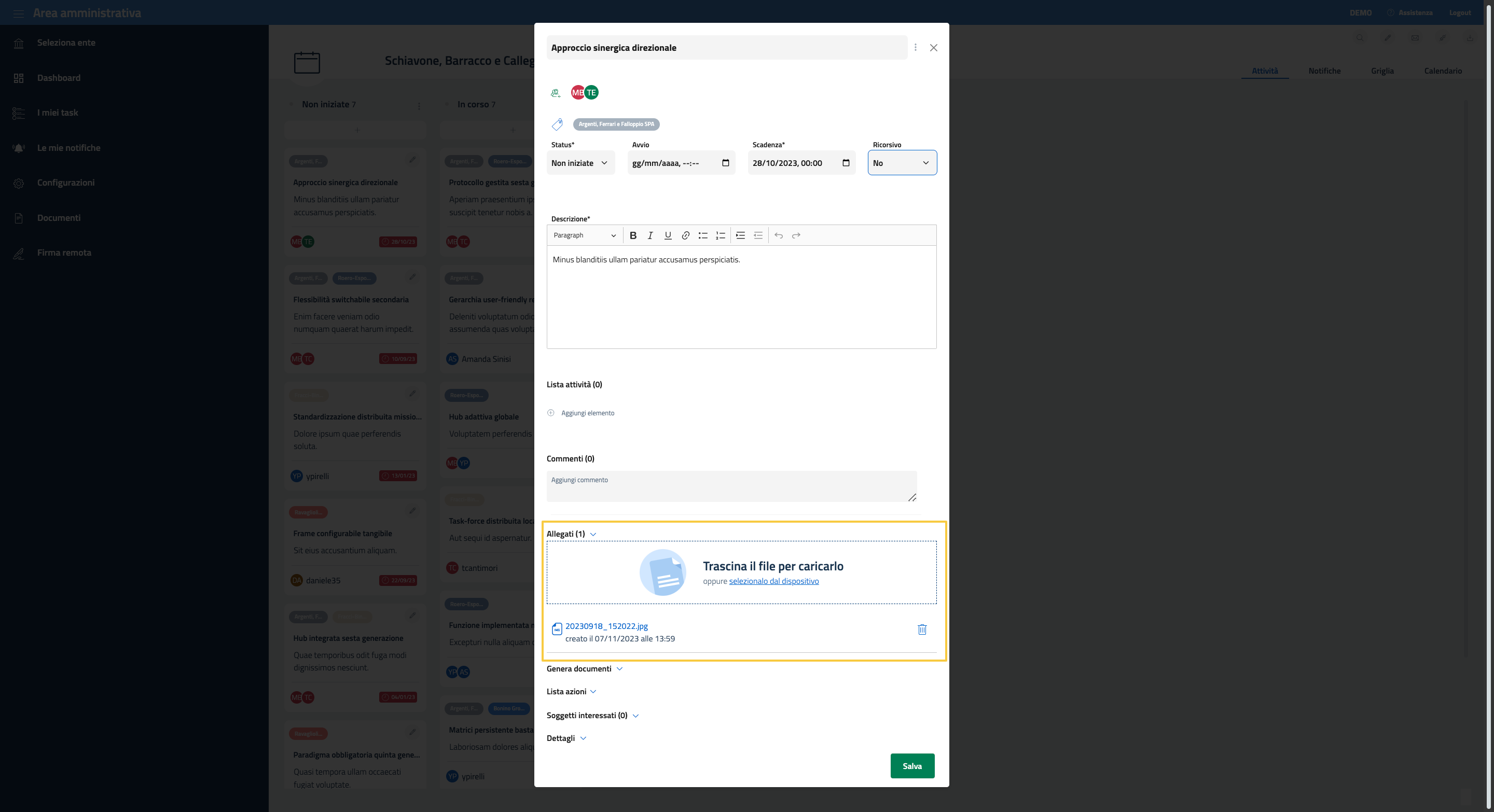
Allegati
Per visualizzare e associare degli allegati al task è sufficiente cliccare la freccia che punta in basso posta accanto. Nell’area che si espanderà sarà disponibile la lista degli allegati già associati al task e un riquadro che ne permette il caricamento di nuovi.
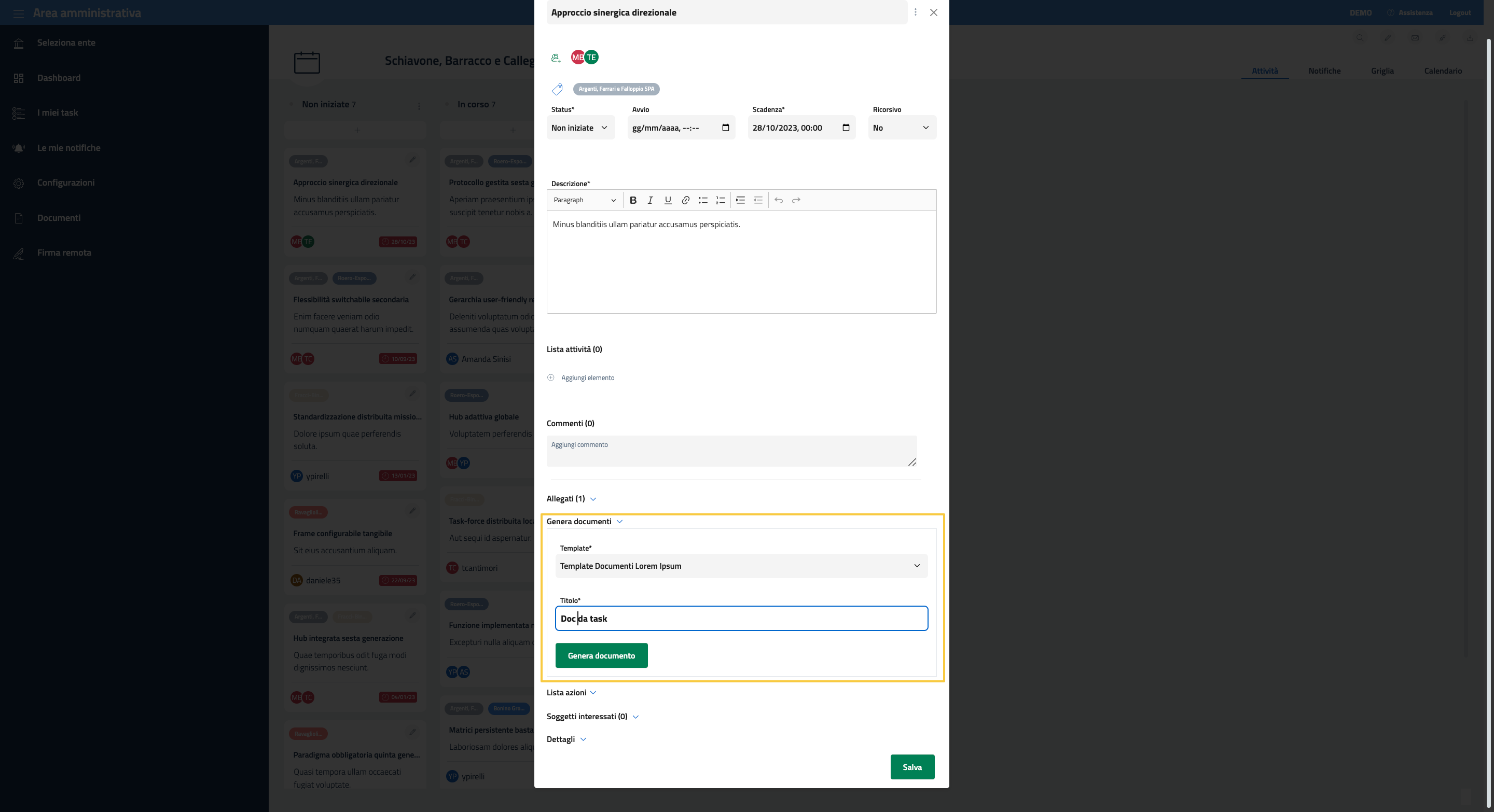
Genera documenti
Questa area permette di generare in automatico un documento con i dati presenti nel task secondo un template prestabilito e scelto dalla lista dei template disponibili cliccando sull’appostio box “Seleziona template”.
Cliccando sul pulsante “Genera Documento” sarà possibile ottenere in download il documento appena generato.
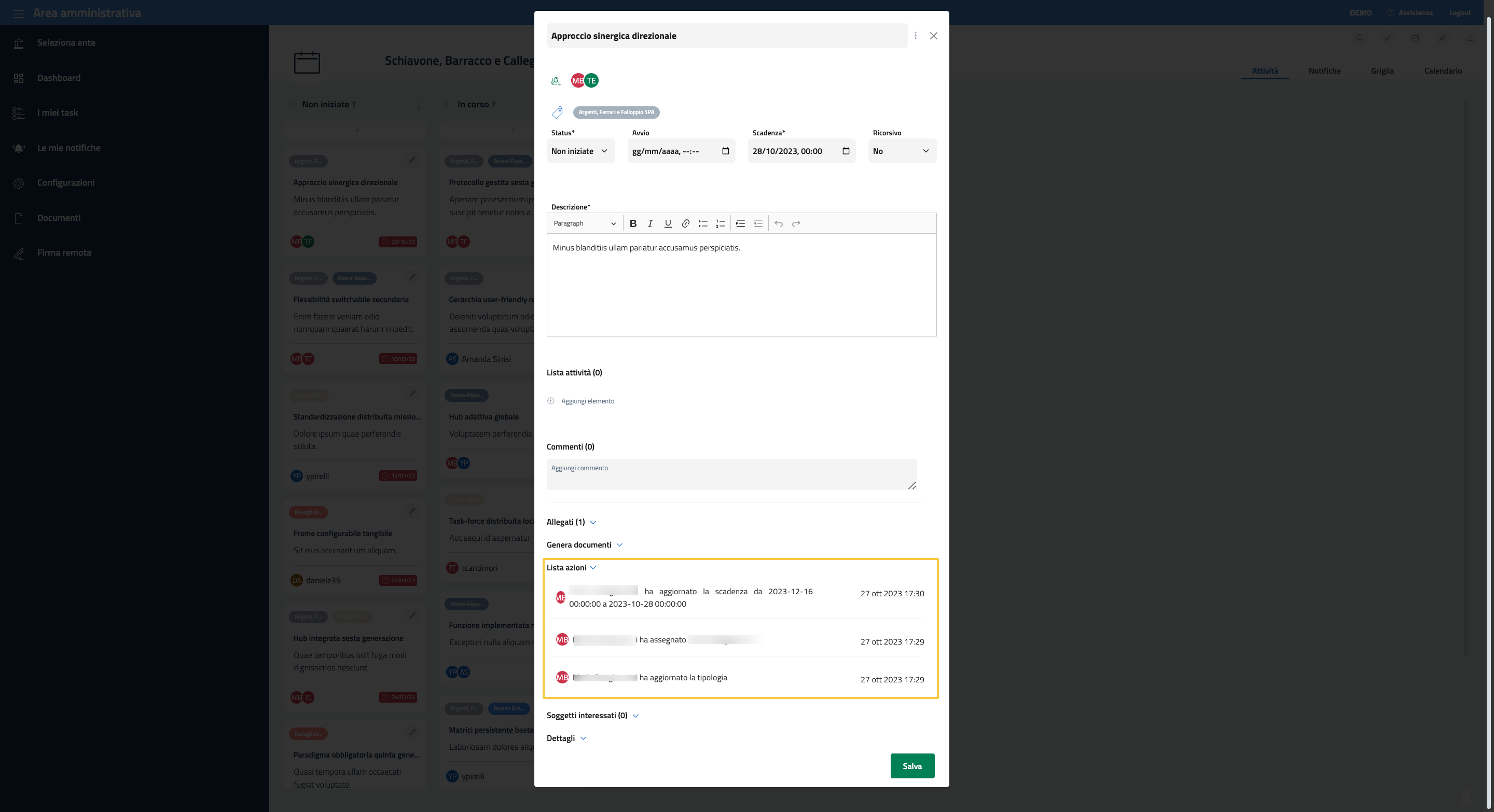
Lista delle azioni
Questa sezione è riservata al tracciamento delle azioni effettuate sul task.
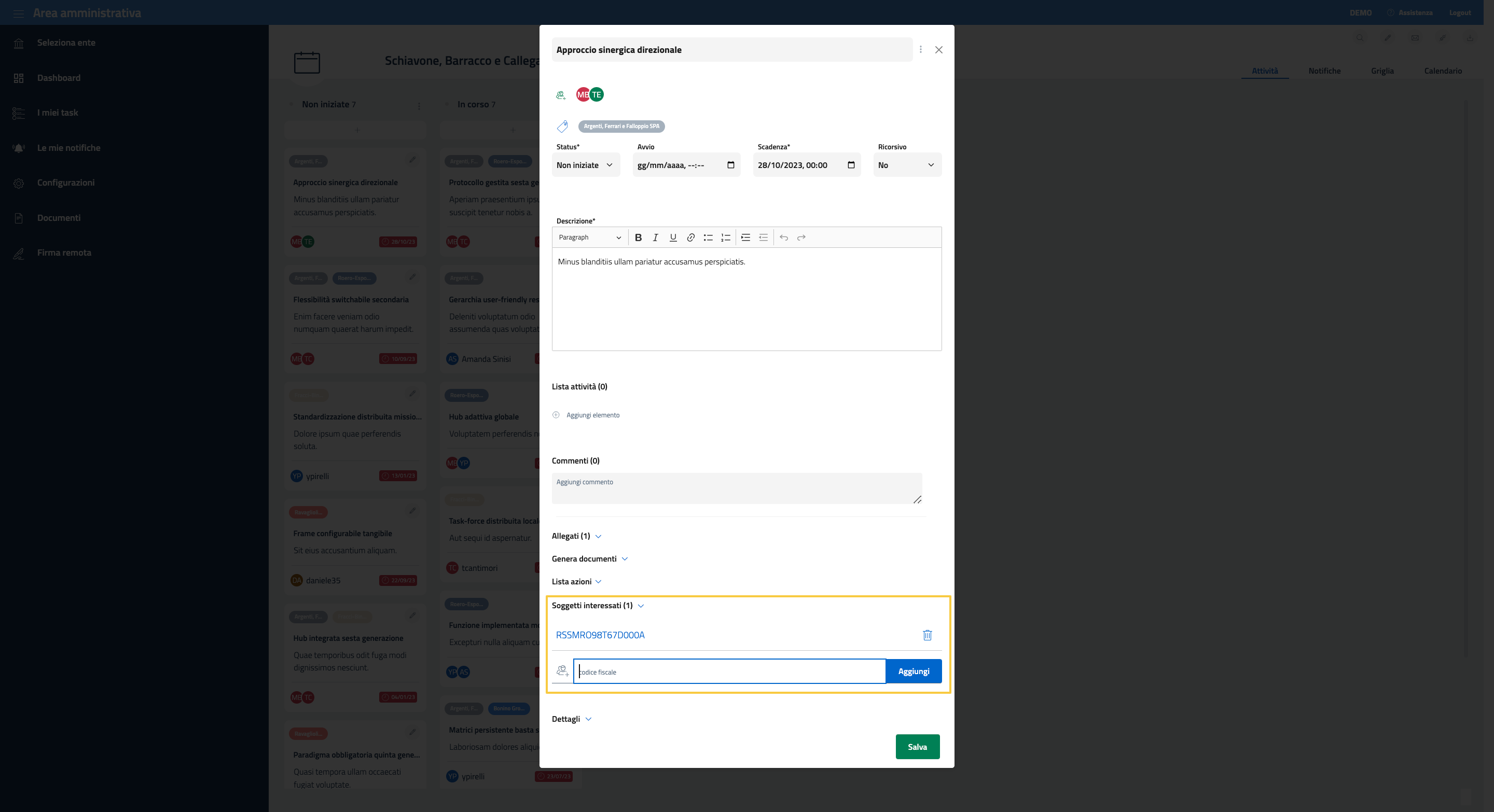
Soggetti interessati
Tramite questa sezione è possibile indicare dei soggetti “Cittadino” coinvolti come diretti interessati nel task.
Dettagli
Se il task è associato ad un Dataset, è possibie raggiunegre i dettagli del Dataset tramite il pulsante “Dettagli dati” presente in questa sezione.
Sezione notifiche
La sezione Notifiche raccoglie le notifiche indirizzate all’utente e relative al progetto in questione.
La struttura delle notifiche è la seguente:
Tag che ne definisce la natura
Nome della notifica
Link al task a cui si riferisce
Data di scadenza del task a cui si riferisce
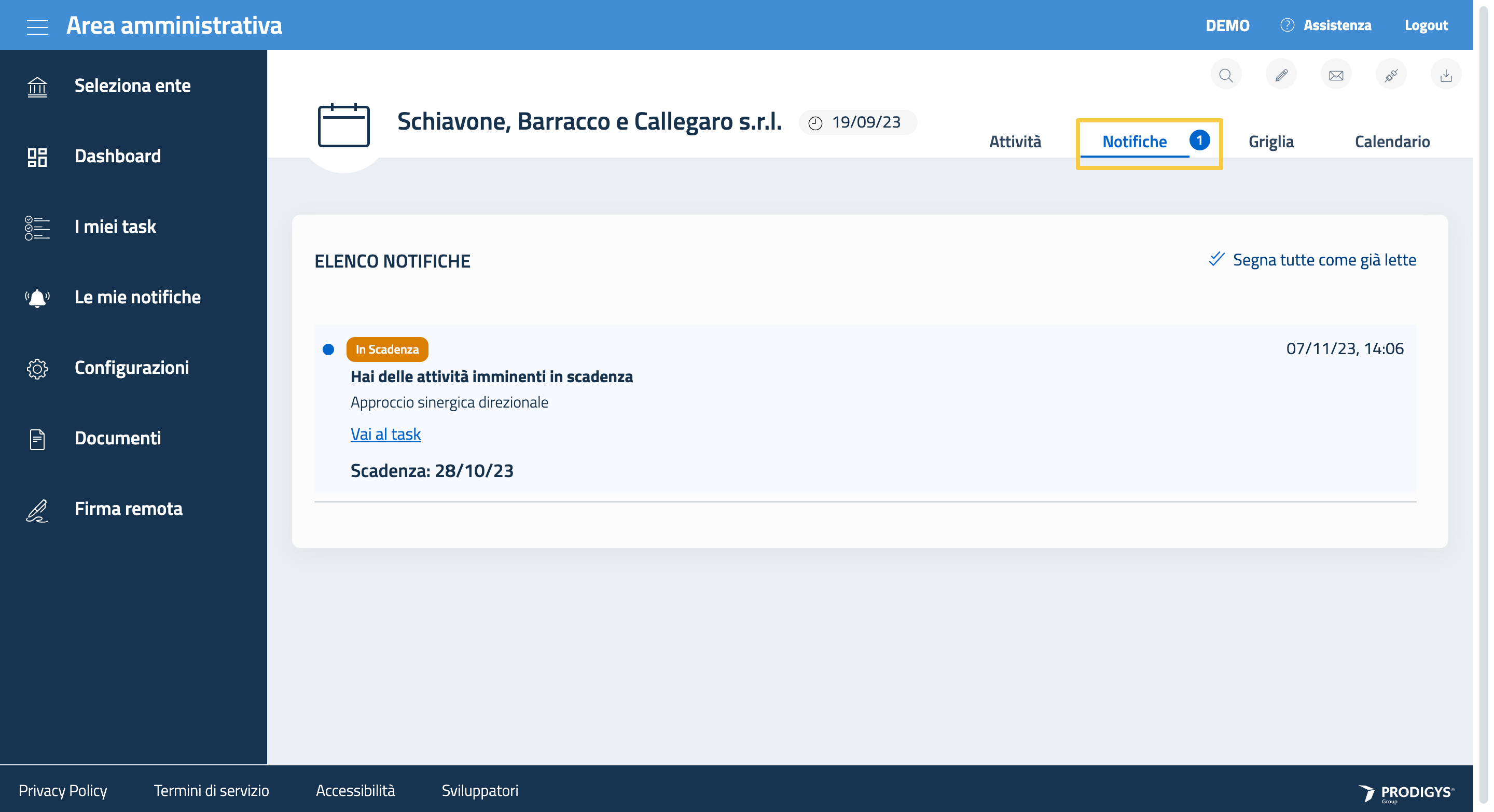
Le notifiche hanno diversa natura:
Assegnazione attività
Attività in scadenza
Attività scaduta
Per contrassegnare un notifica come letta è sufficiente cliccarci sopra. Per contrassegnare tutte le notifiche come già lette è necessario cliccare sull’appositta scritta in alto a destra.
Sezione griglia
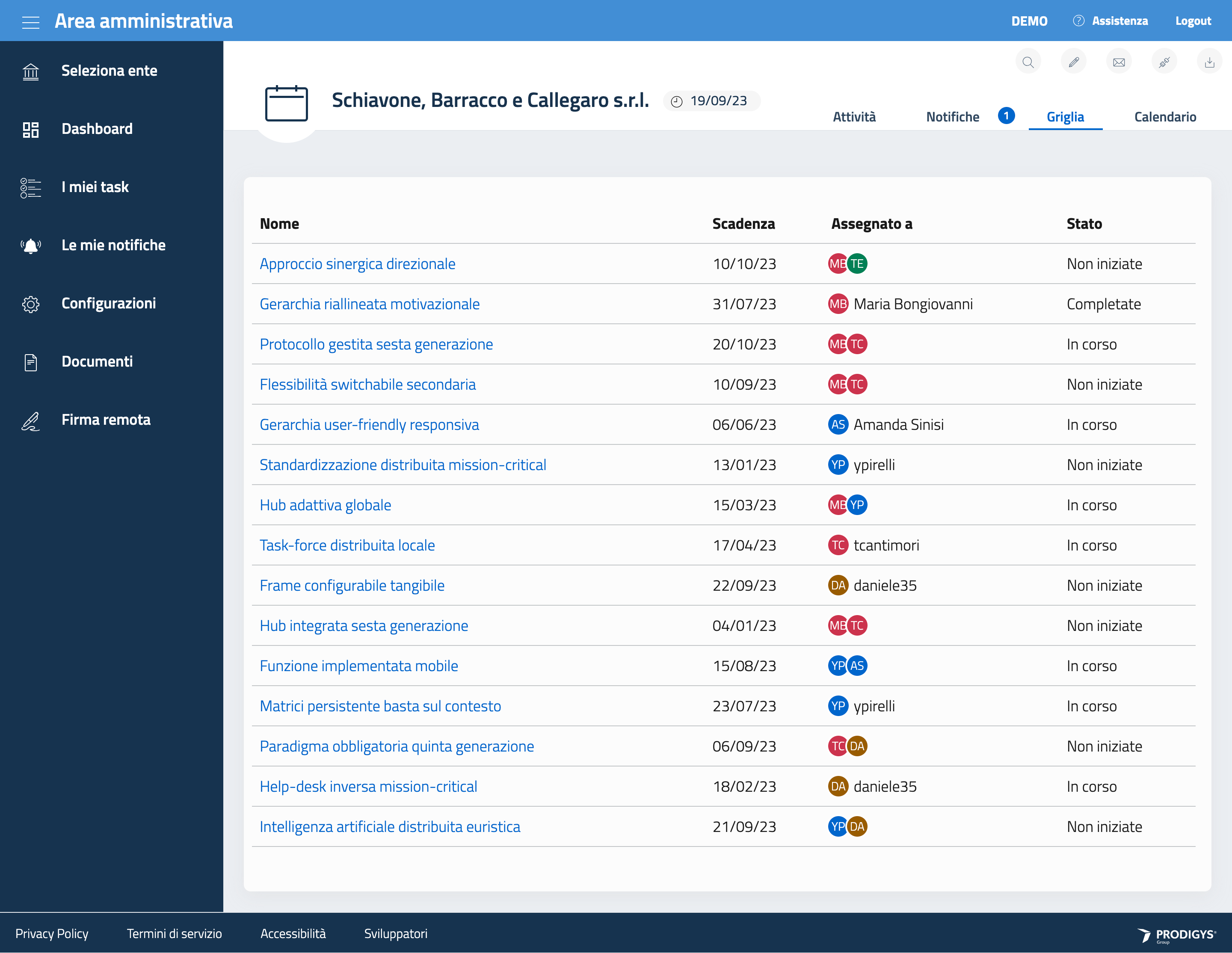
La Griglia è una sezione che permette di visualizzare i task di un progetto all’interno di righe. Per ogni riga è visibile:
il nome del task, al quale si può essere indirizzati cliccandoci sopra
la data di scadenza del task
la lista degli utenti assegnati al task
lo stato attuale del task
Sezione calendario
Il Calendario è disponibile in due diverse viste: mese e settimana. Permette di vedere su calendario le scadenze dei singoli task
4.2.2. I dataset
I dataset sono raccoglitori personalizzati di dati strutturati.
Si presentano come tabelle che raccolgono dati. Per ogni riga memorizzata è possibile eseguire delle azioni.
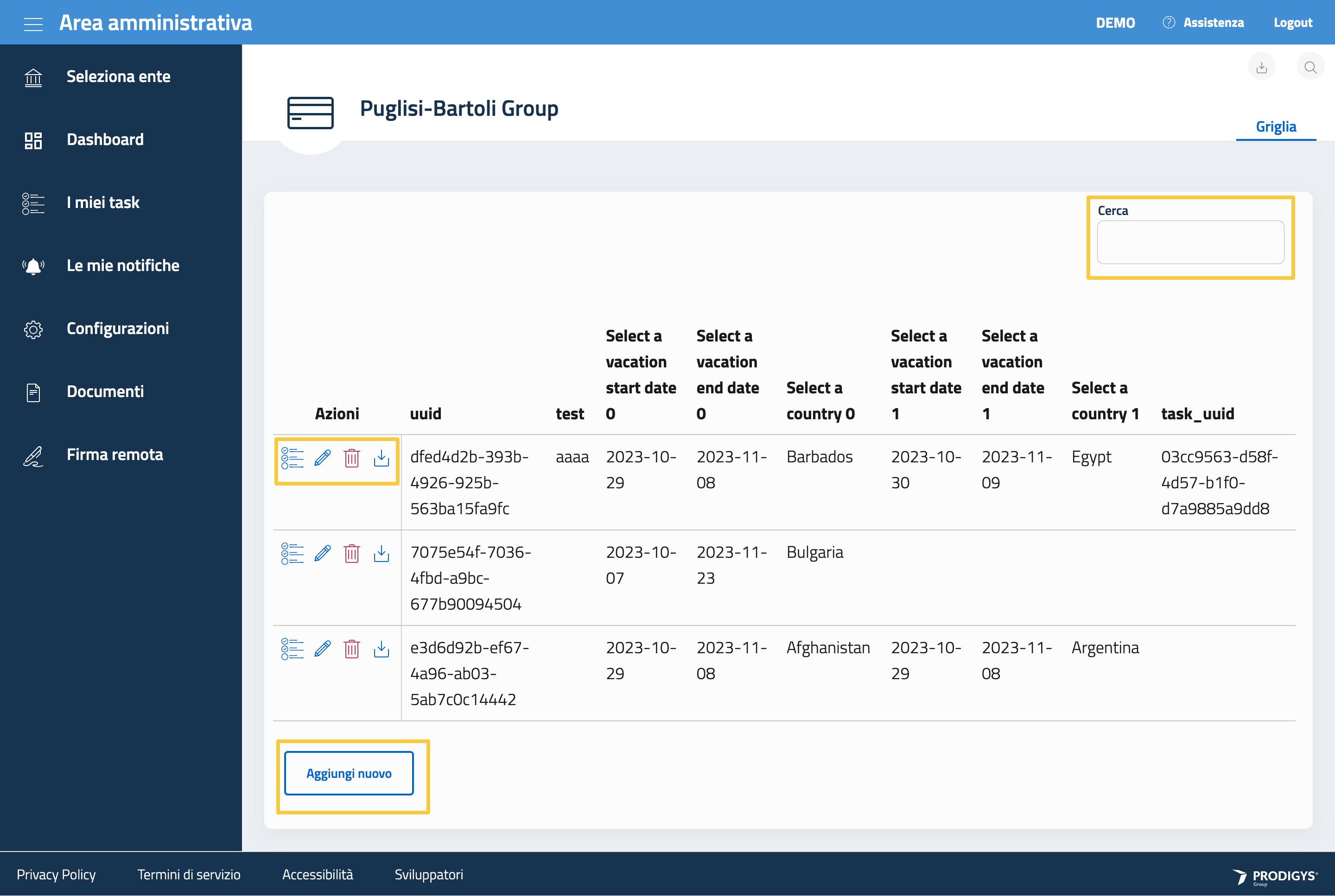
Cliccando sull’icona blu rappresentante una lista è possibile generare un task in un porgetto partendo dai dati in oggetto.
L’icona della matita permette modifcare i dati della riga
L’icona del cestino permette di eliminare la riga
L’icona della freccia in basso permette di effettuare il download dei dati registrati nella riga.
Modifica dei dati
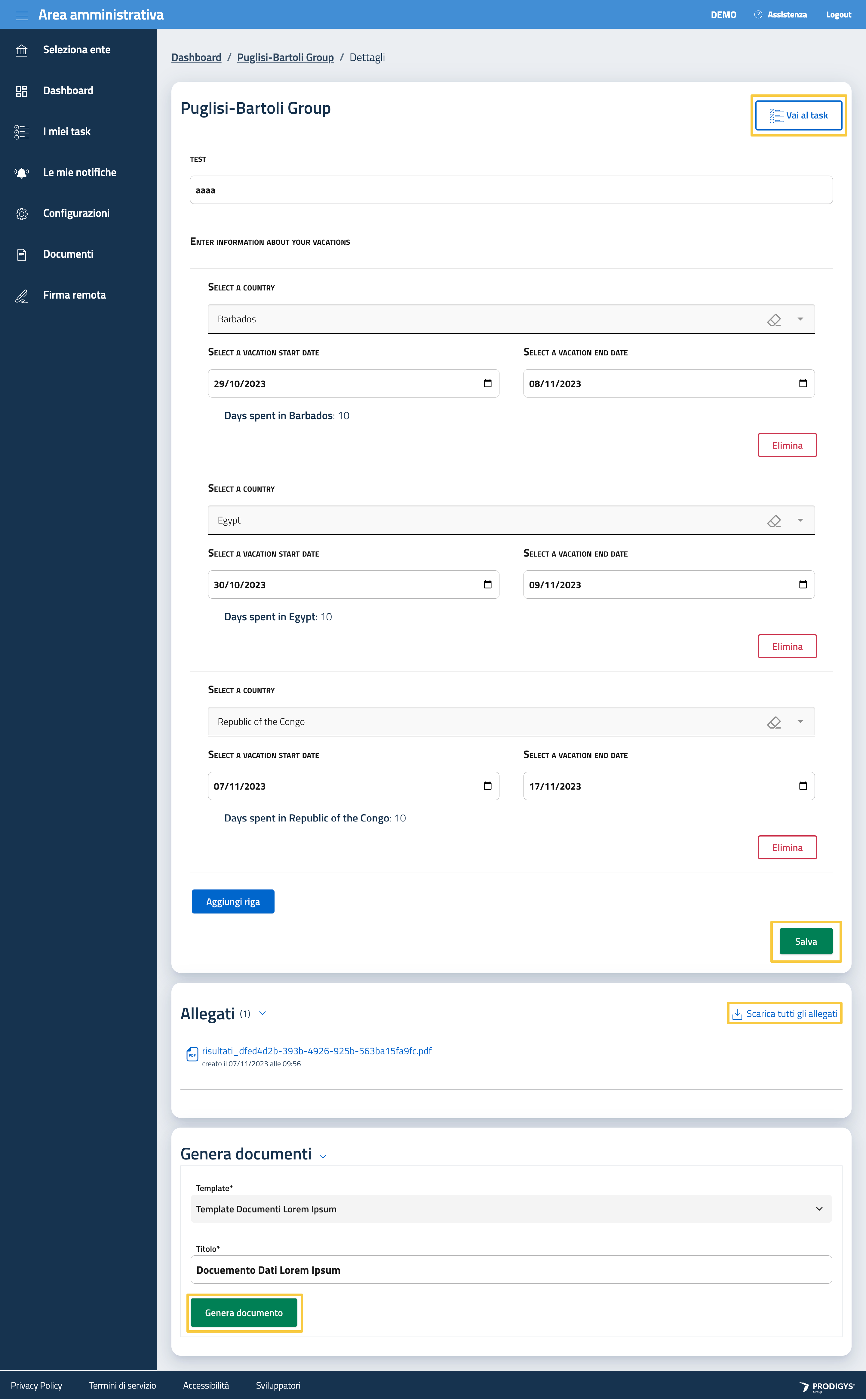
La modifica dei dati di una riga è gestibile da una seconda schermata che permette di vedere i form di inserimento dei dati e quindi la loro struttura.
Inoltre, è disponibile la lista degli allegati associati e la possibilità di generare un documento a partire dai dati in dettaglio seguendo un template prestabilito e scelto da una lista di template disponibili.
4.2.3. Spazi e strutture
La sezione Spazi e Strutture in dashboard raccoglie le bacheche gestionali per spazi e strutture gestiti dall’ente.
Per accedere ad una bacheche è sufficiente cliccare sul tasto “Accedi” della card corrispondente.
Ogni progetto è composto dalle sezioni: Calendario, Attività, Notifiche, Griglia
Calendario
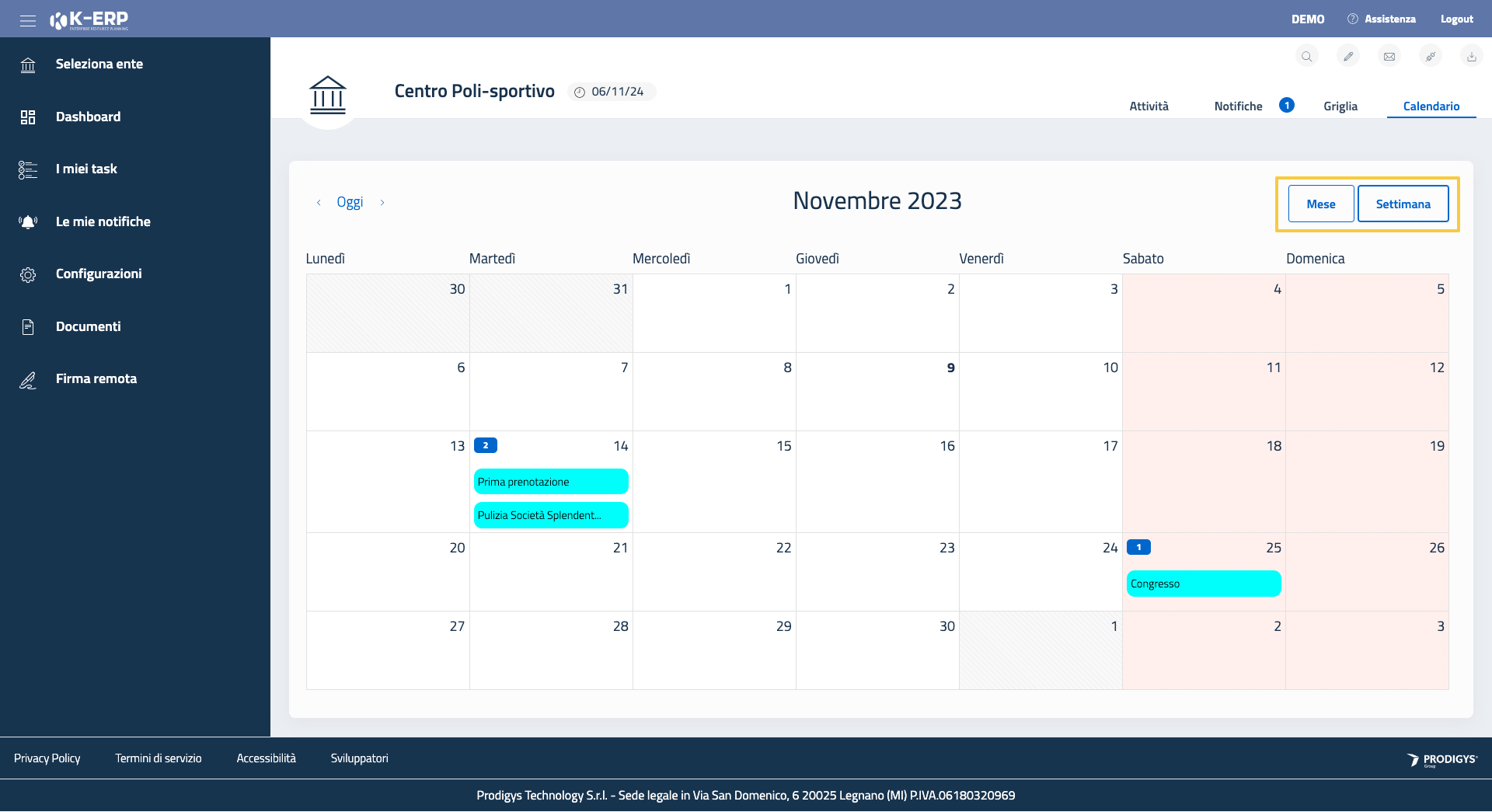
Questa sezione permette di visualizzare giorni e orario di occupazione degli spazi/aree/strutture sotto due diversi punti di vista: mese e settimana.
Attività
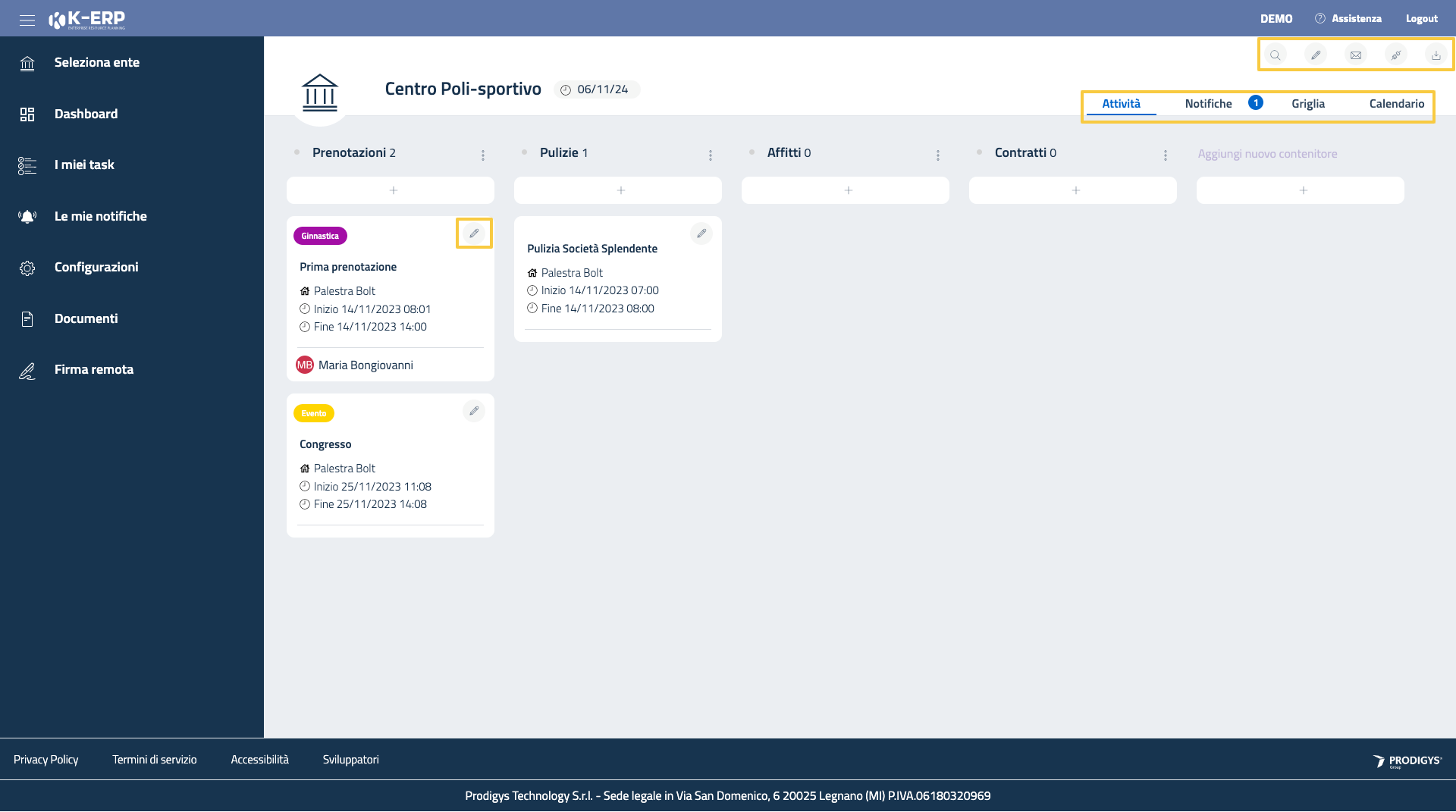
La sezione attività permette di organizzare la gestione di spazi/aree/strutture grazie alla visualizzazione a bacheca dinamica. Ogni elemento è configurabile cliccando sul simbolo della matita posto all’angolo in alto a destra di ognuno di essi.
4.3. I miei task
La sezione I miei task è raggiungibile direttamente dal menu laterale.
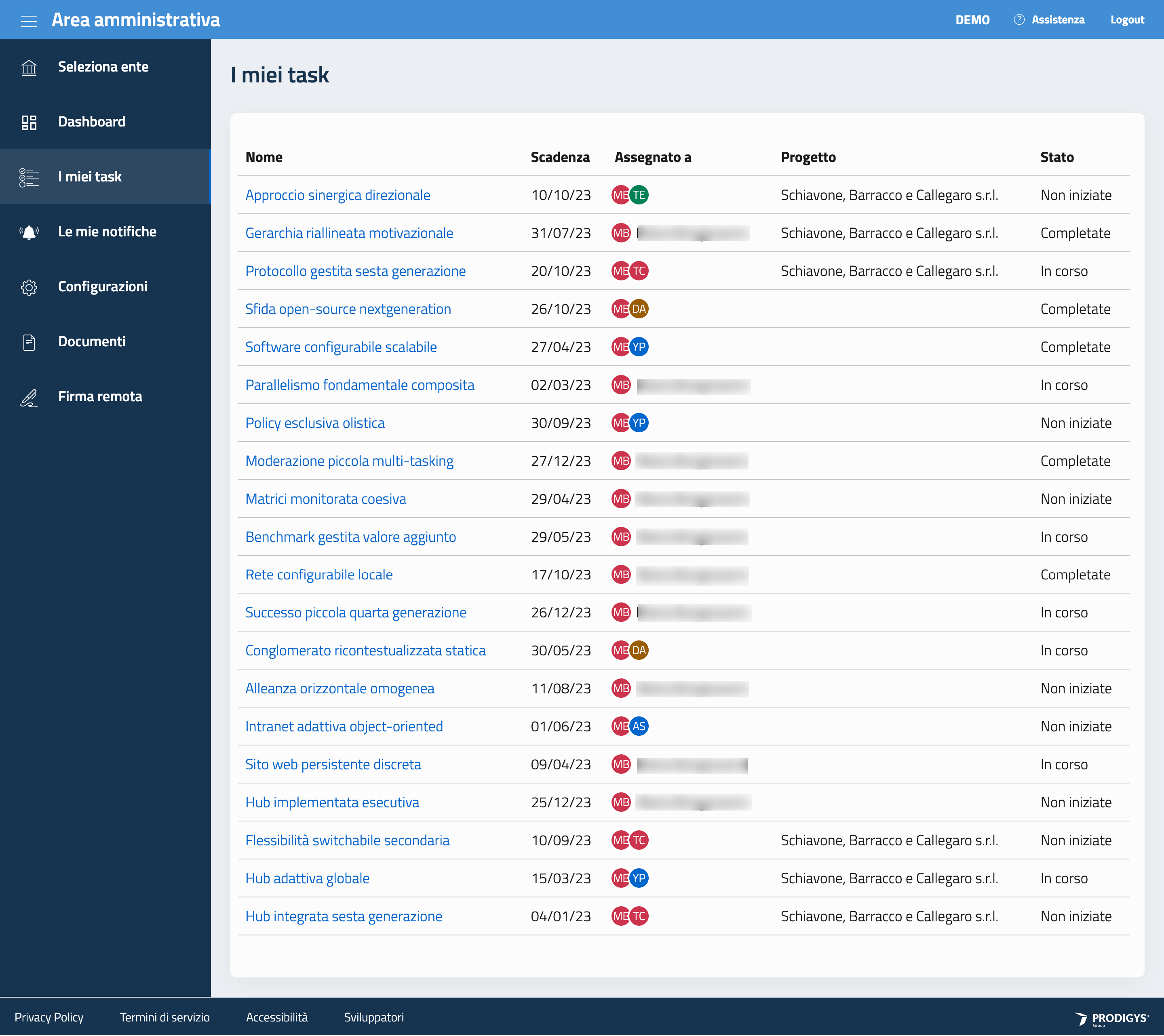
Questa sezione raccoglie sottoforma di griglia tutti i task intra-progettuali assegnati all’utente.
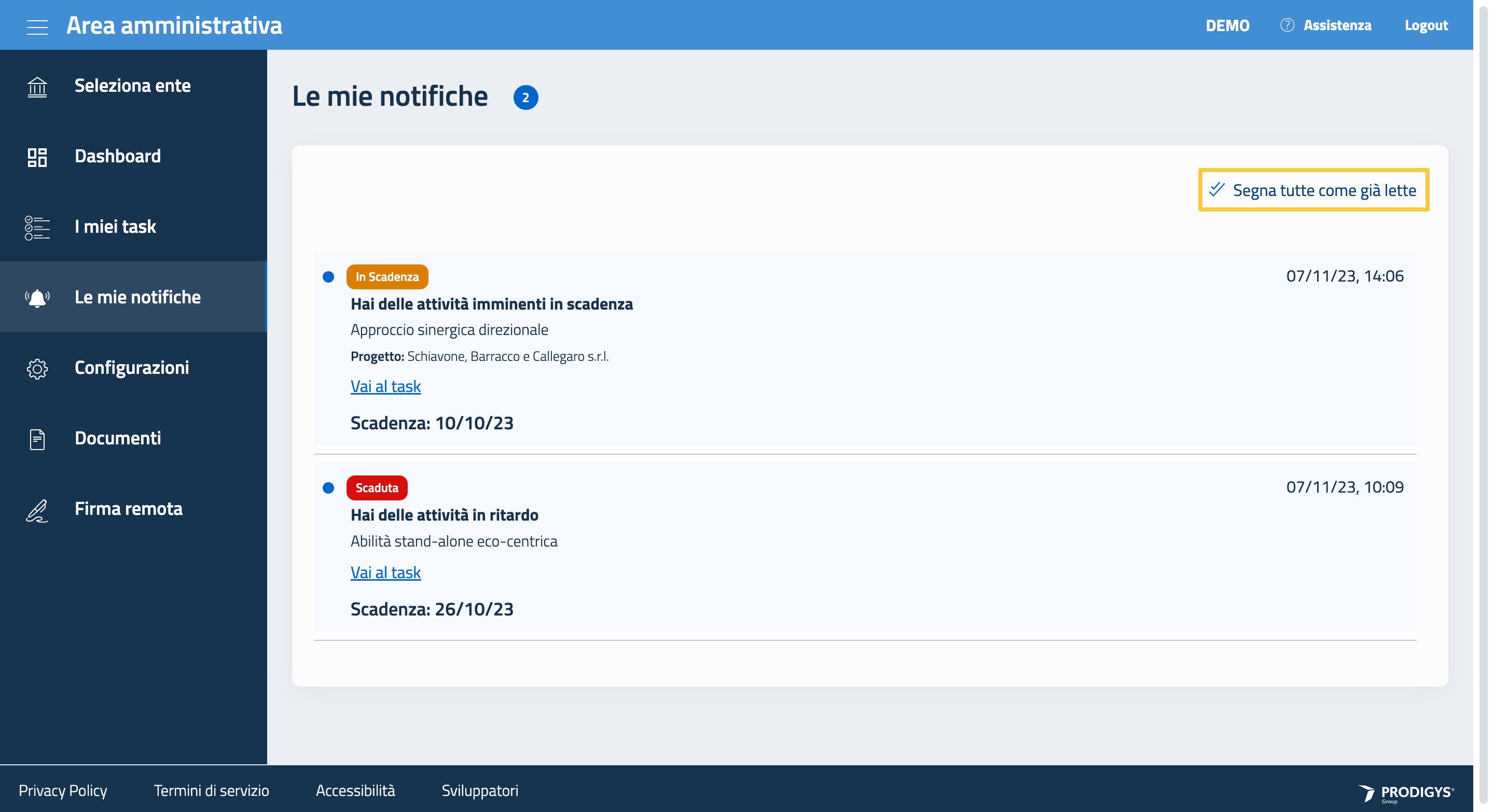
4.4. Le mie notifiche
La sezione Le mie notifiche è raggiungibile direttamente dal menu laterale.
Questa sezione raccoglie le notifiche intra-progettuali di cui l’utente è il destinatario.