5. Configurazioni
La sezione Configurazioni , raggiungibile direttamente dal menu laterale, permette di configurare gli elementi e alcune funzionalità della piattaforma.
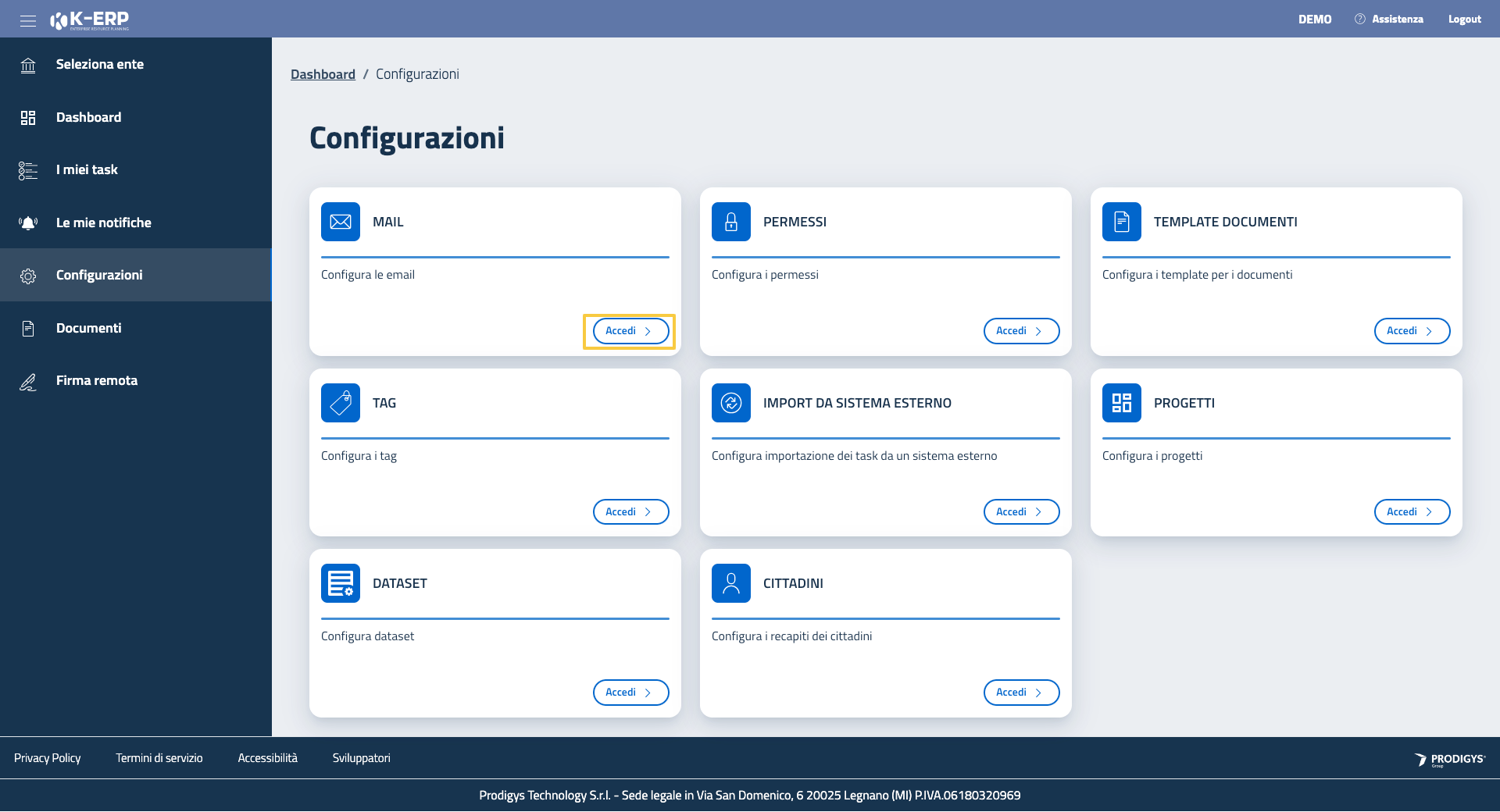
Per accedere alla pagina di configurazione di un elemento è sufficiente cliccare sul tasto “Accedi” corrispondente
5.1. Mail
La pagina di configurazione Mail permette di impostare un host email da cui poter importare dei dati.
Si presenta come un elenco, in cui ogni riga rappresenta un host configurato.
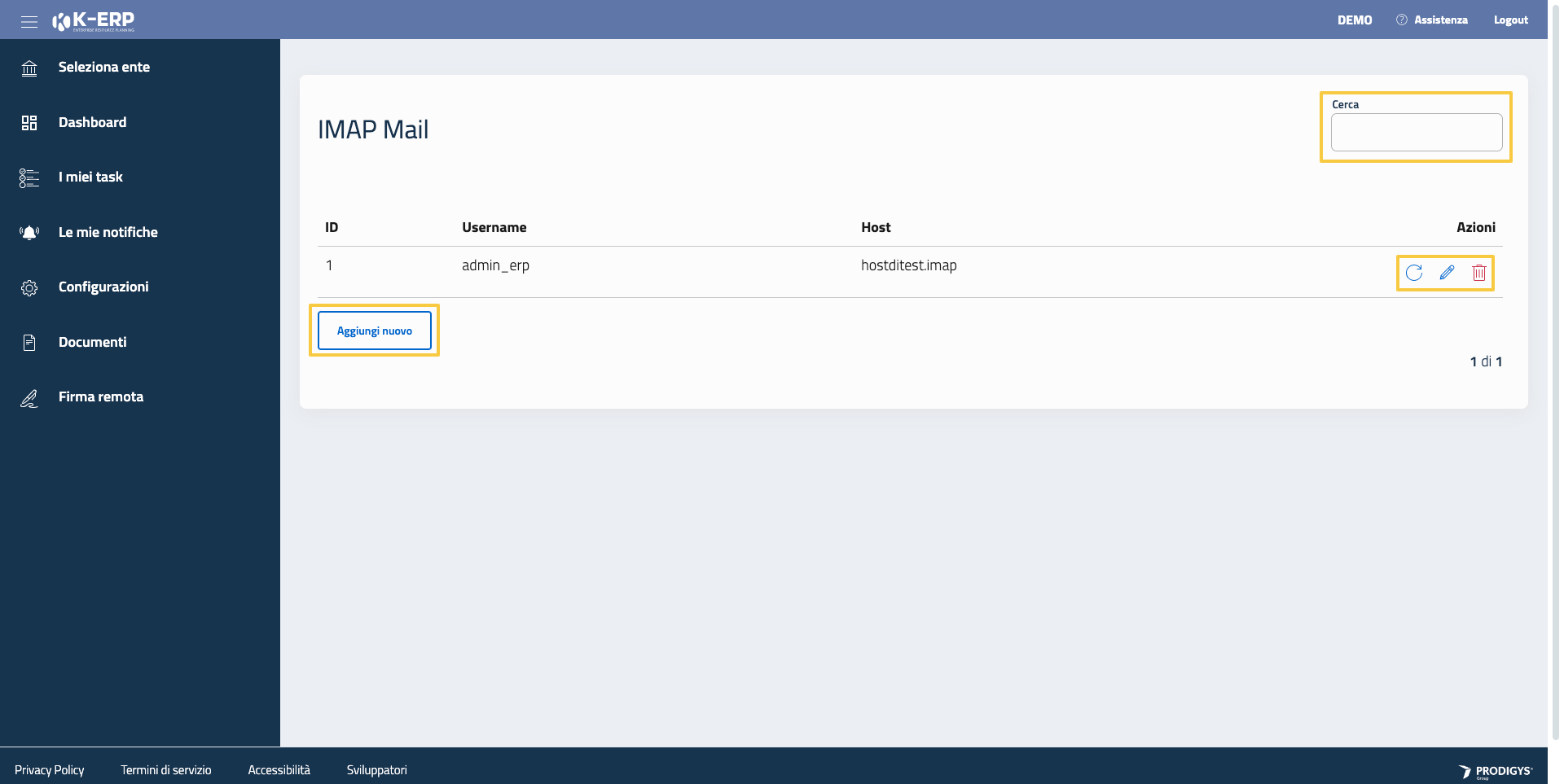
È possibile importare dati, modificare o eliminare un host cliccando rispettivamente su: l’icona della freccia circolare, il simbolo della matita e il simbolo rosso del cestino.
Per aggiungere un nuovo host è sufficiente cliccare sul pulsante in fondo “Aggiungi nuovo”. Al click si aprirà un finestra contenente i box per la configurazione.
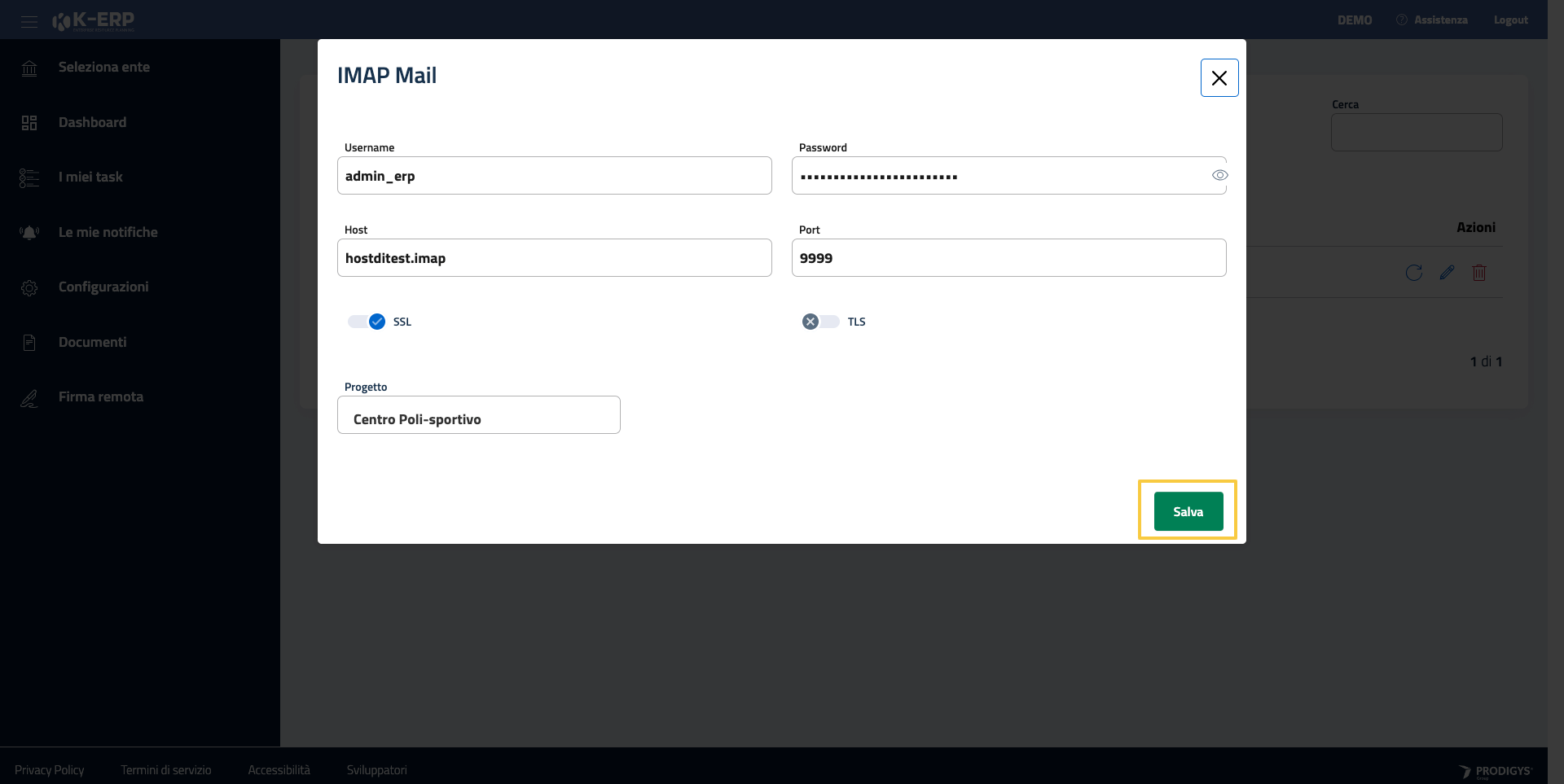
Al termine è necessario cliccare su “Salva” per memorizzare la nuova configurazione.
5.2. Permessi
La pagina di configurazione Permessi permette di gestire i permessi degli utenti della piattaforma.
Si presenta come un elenco, in cui ogni riga descrive i permessi configurati.
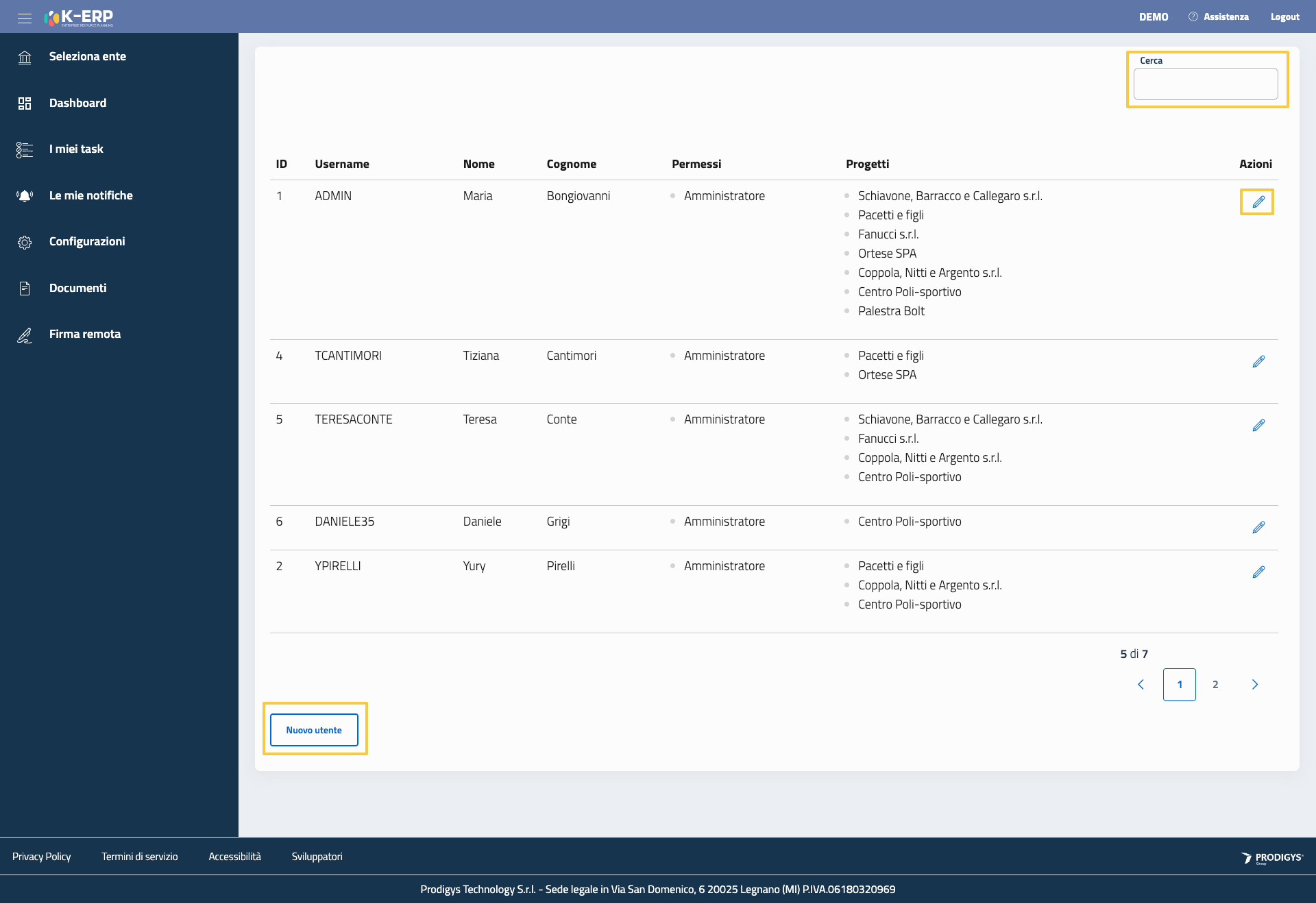
È possibile modificare o eliminare un permesso cliccando rispettivamente sul simbolo della matita e il simbolo rosso del cestino.
Per aggiungere un nuovo permesso è sufficiente cliccare sul pulsante in fondo “Aggiungi nuovo”. Al click verrà visualizzata una sezione in fondo all’elenco contenente i box per la configurazione.
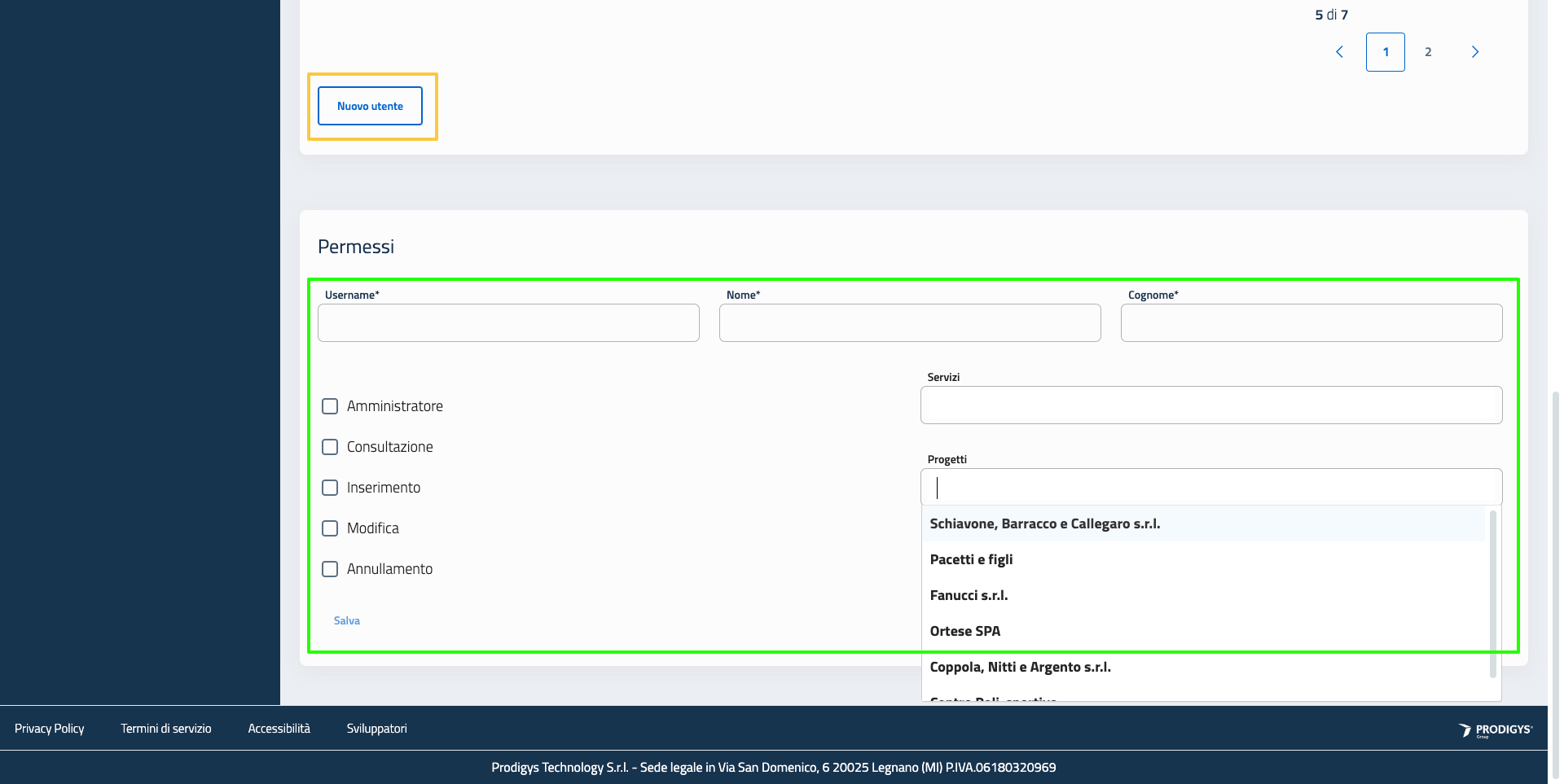
Al termine è necessario cliccare su “Salva” per memorizzare la nuova configurazione.
5.3. Template Documenti
La pagina di configurazione Template Documenti permette di impostare un template secondo il quale poter generare automaticamente dei documenti all’interno della piattaforma.
Si presenta come un elenco, in cui ogni riga rappresenta un template configurato.
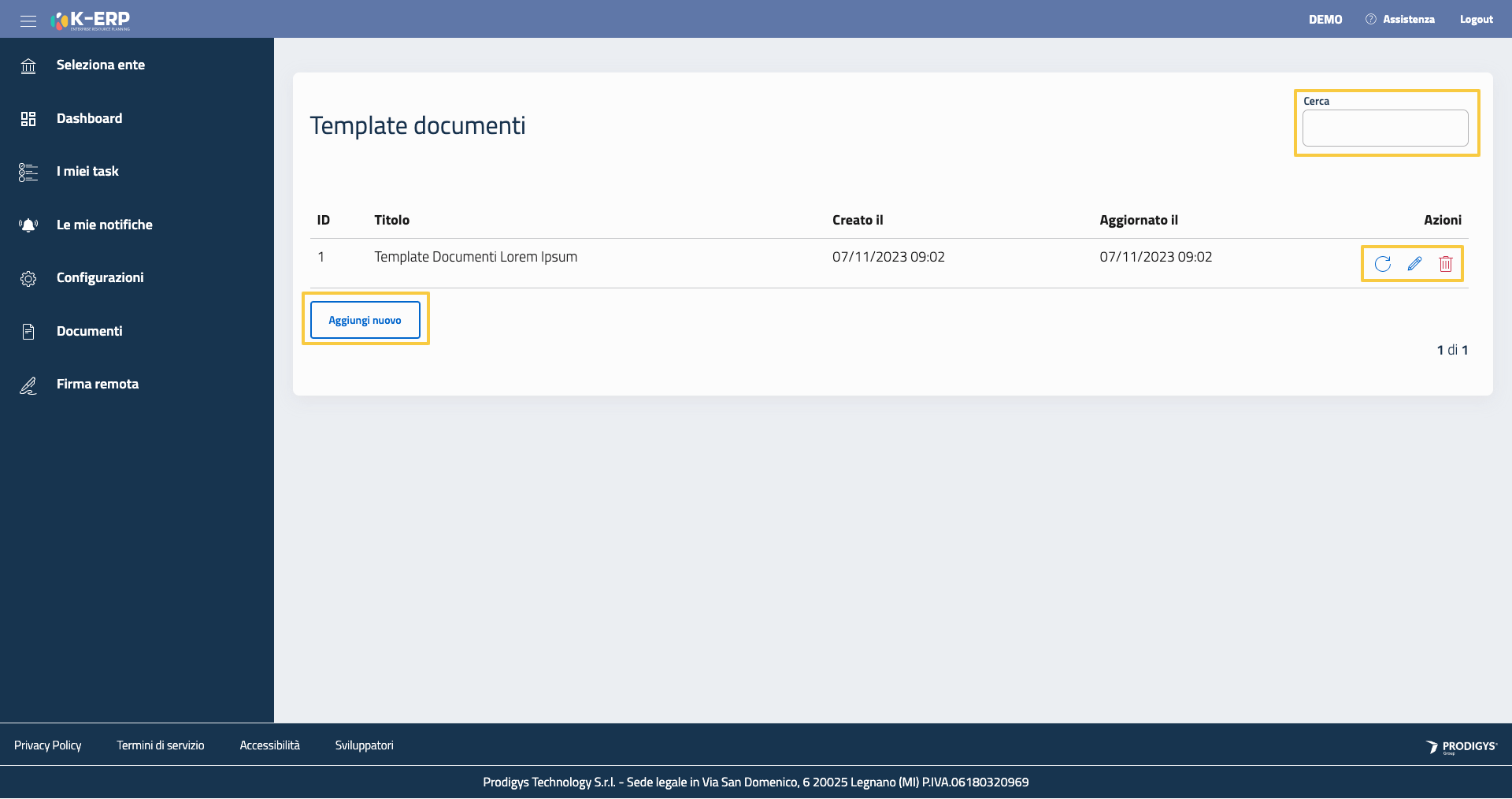
È possibile modificare o eliminare un template cliccando rispettivamente sul simbolo della matita e il simbolo rosso del cestino.
Per aggiungere un nuovo template è sufficiente cliccare sul pulsante in fondo “Aggiungi nuovo”. Al click si aprirà un finestra contenente i box per la configurazione.
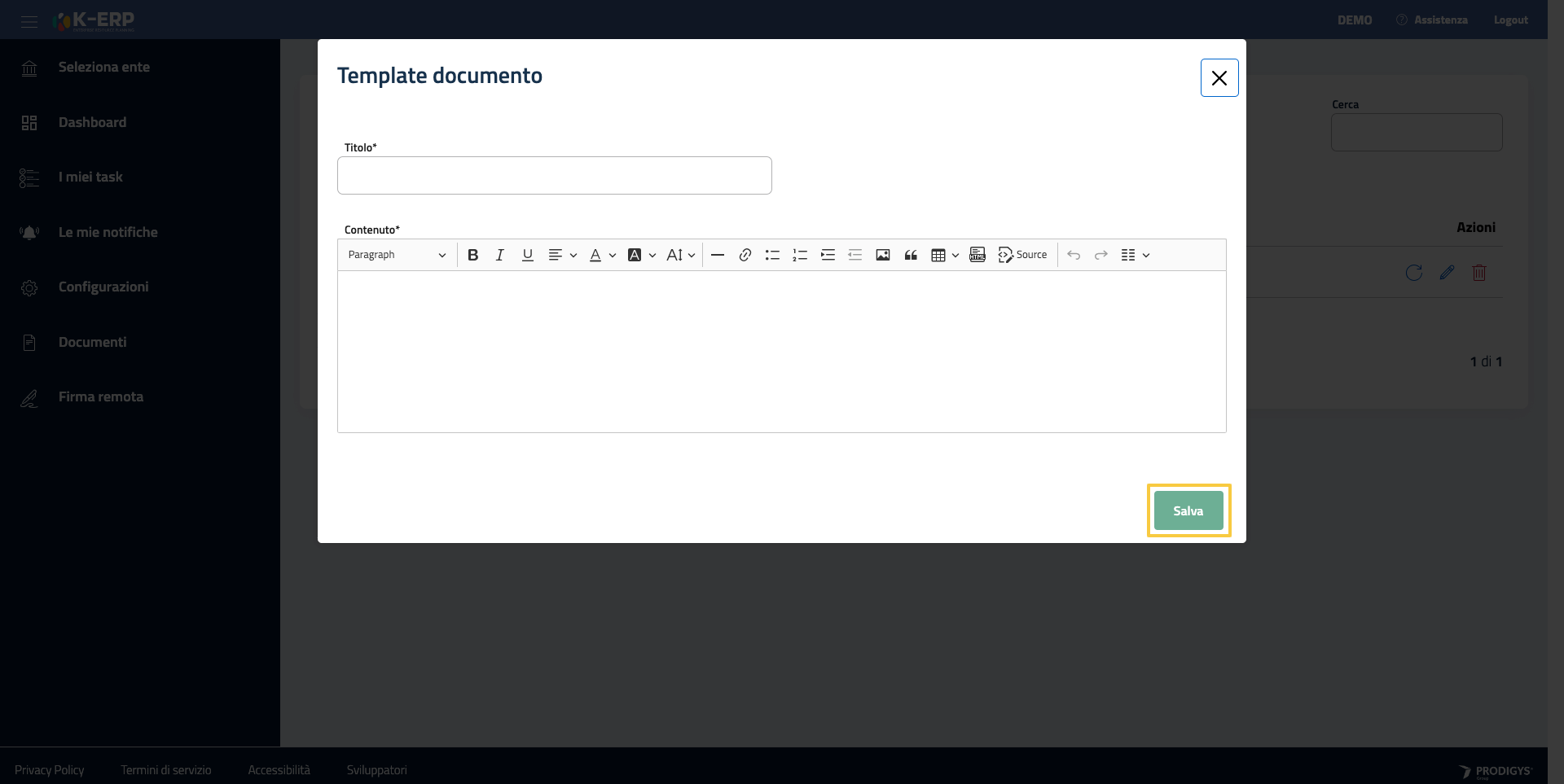
Al termine è necessario cliccare su “Salva” per memorizzare la nuova configurazione.
5.4. Tag
La pagina di configurazione Tag permette di impostare dei tag da poter utilizzare all’interno della piattaforma.
Si presenta come un elenco, in cui ogni riga rappresenta un tag configurato.

È possibile modificare o eliminare un tag cliccando rispettivamente sul simbolo della matita e il simbolo rosso del cestino.
Per aggiungere un nuovo tag è sufficiente cliccare sul pulsante in fondo “Aggiungi nuovo”. Al click si aprirà un finestra contenente i box per la configurazione.

Al termine è necessario cliccare su “Salva” per memorizzare la nuova configurazione.
5.5. Import da sistema esterno
La pagina di configurazione Import da sistema esterno permette di configurare dei sistemi esterna da cui importare dati all’interno della piattaforma.
Si presenta come un elenco, in cui ogni riga rappresenta un sistema configurato.
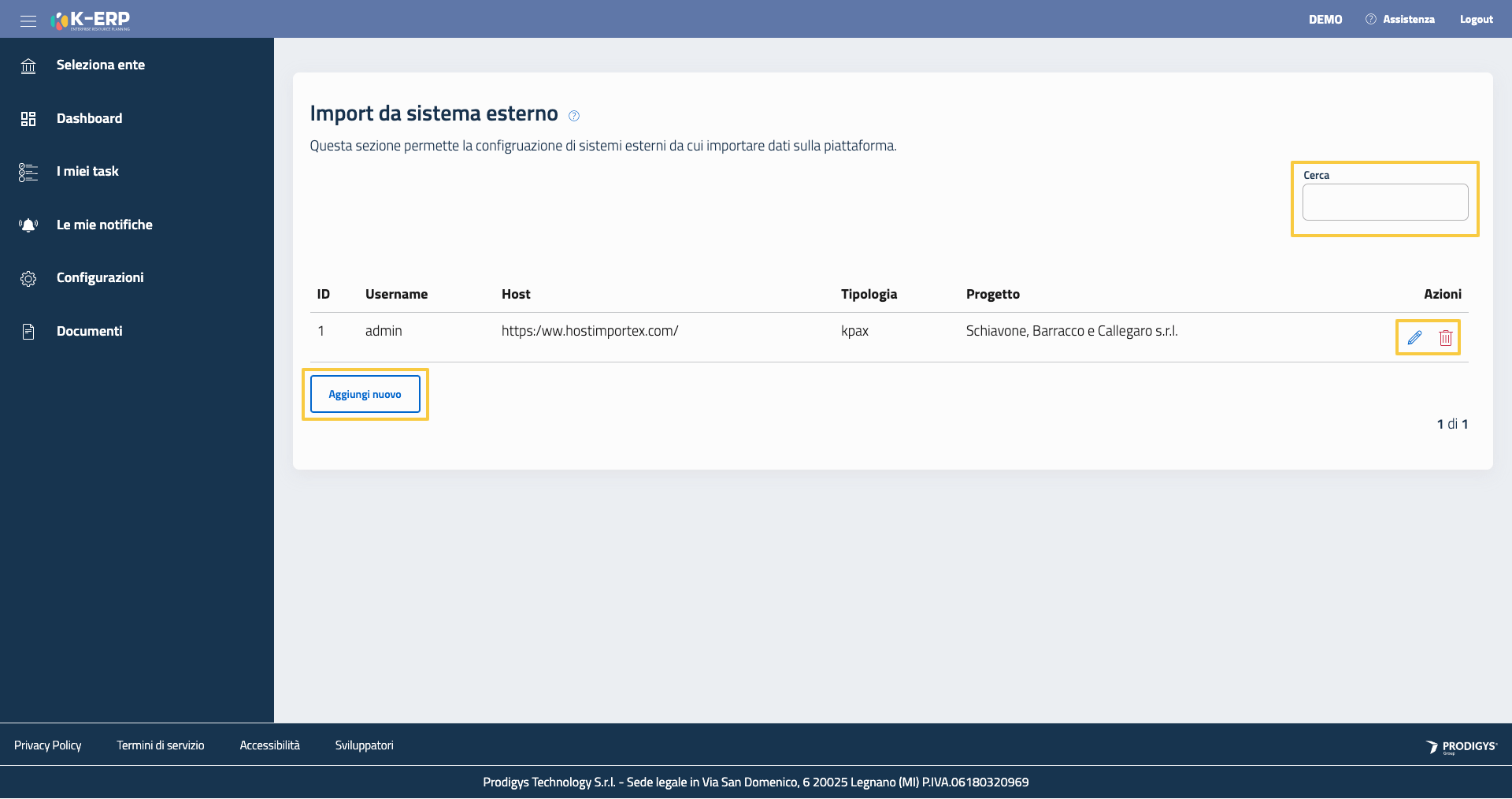
È possibile modificare o eliminare un elemento cliccando rispettivamente sul simbolo della matita e il simbolo rosso del cestino.
Per aggiungere un nuovo sistema esterno è sufficiente cliccare sul pulsante in fondo “Aggiungi nuovo”. Al click si aprirà un finestra contenente i box per la configurazione.
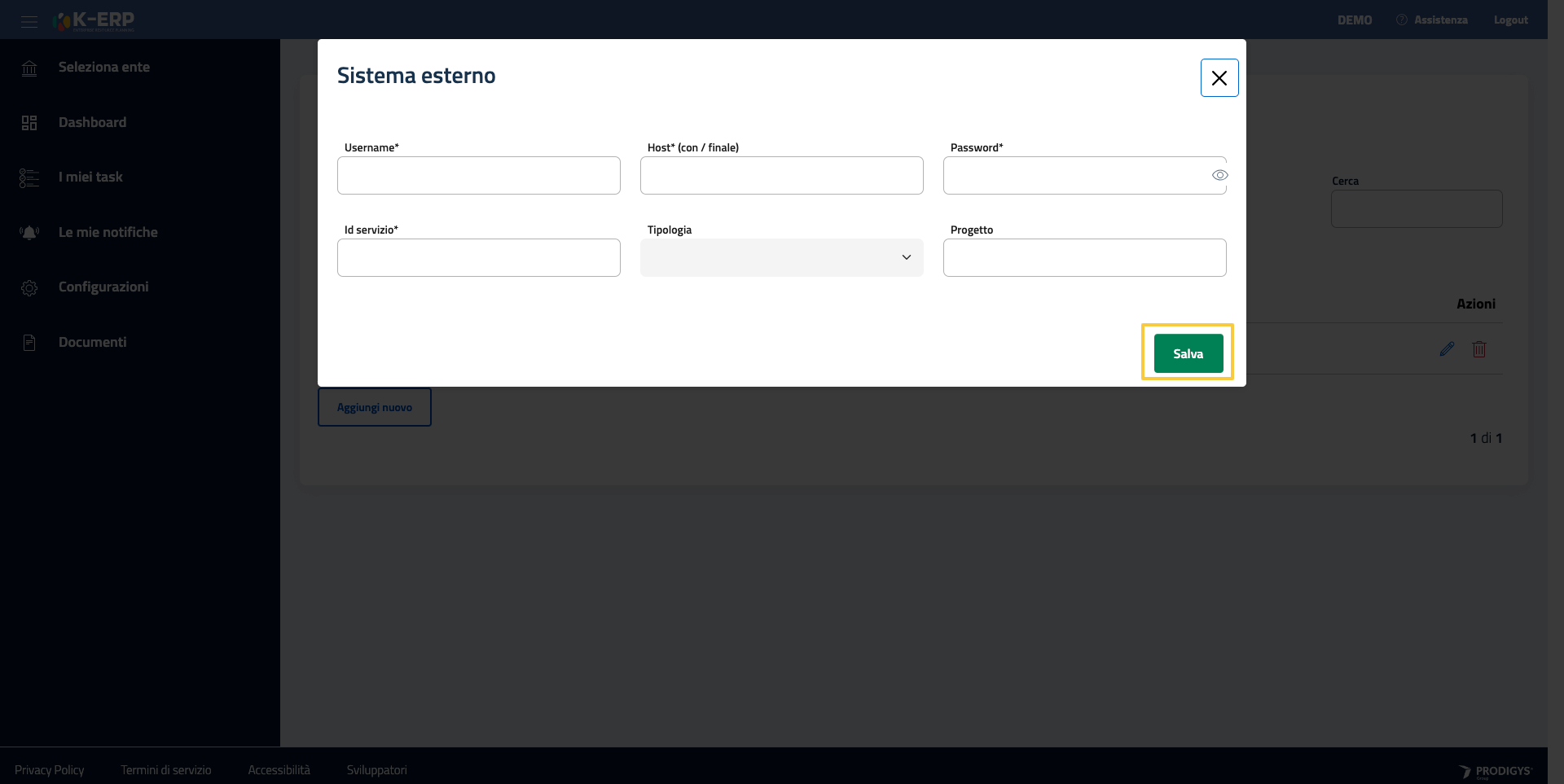
Al termine è necessario cliccare su “Salva” per memorizzare la nuova configurazione.
5.6. Progetti,spazi e strutture
La pagina di configurazione Progetti, spazi e strutture permette di impostare i progetti e/o spazi e strutture.
Si presenta come un elenco, in cui ogni riga rappresenta un progetto o spazio configurato.
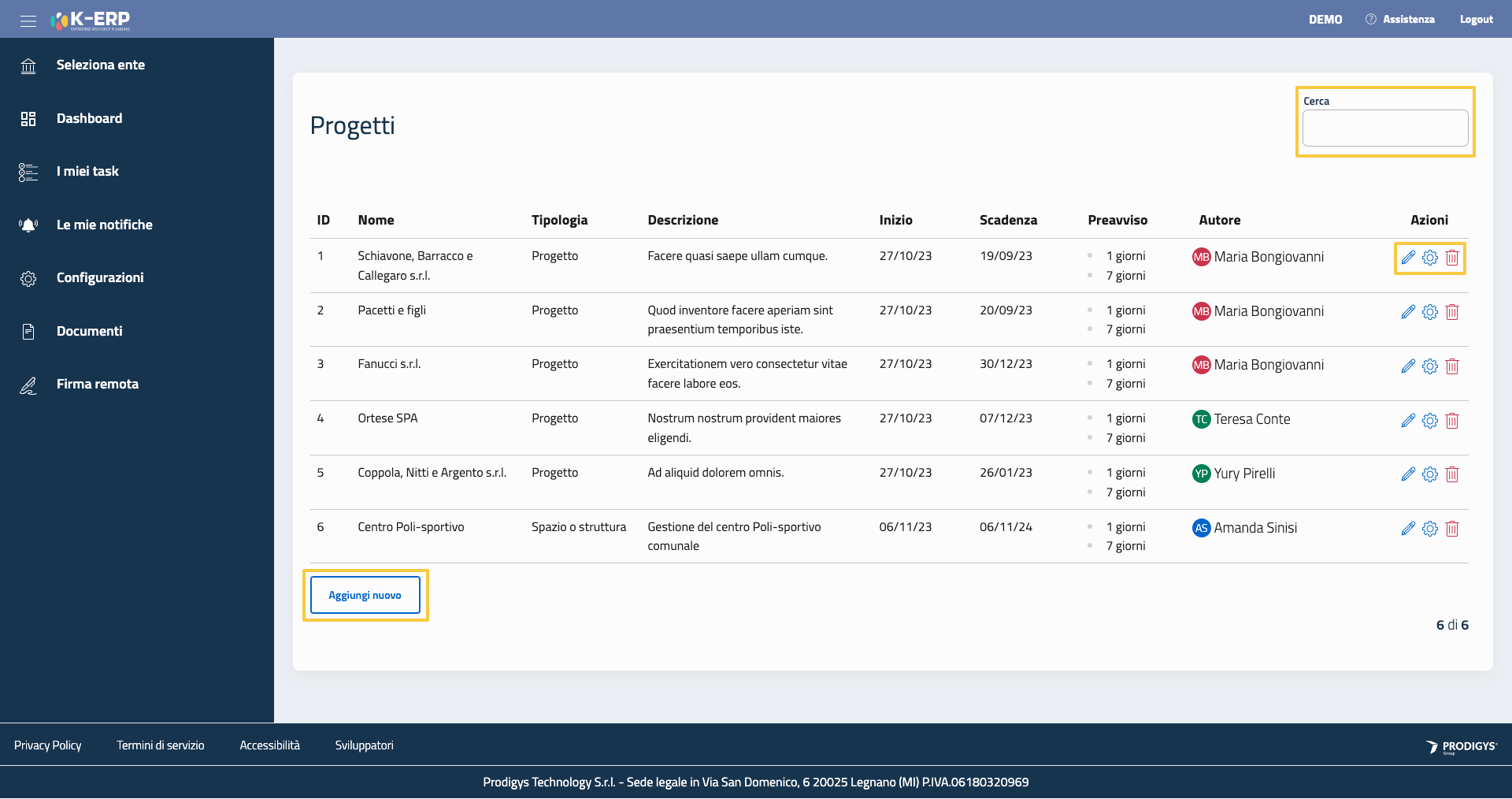
È possibile modificare, associare una struttura o eliminare un progetto cliccando rispettivamente sul simbolo della matita, il simbolo della rotellina e il simbolo rosso del cestino.
Per aggiungere un nuovo progetto o spazio è sufficiente cliccare sul pulsante in fondo “Aggiungi nuovo”. Al click si aprirà un finestra contenente i box per la configurazione.
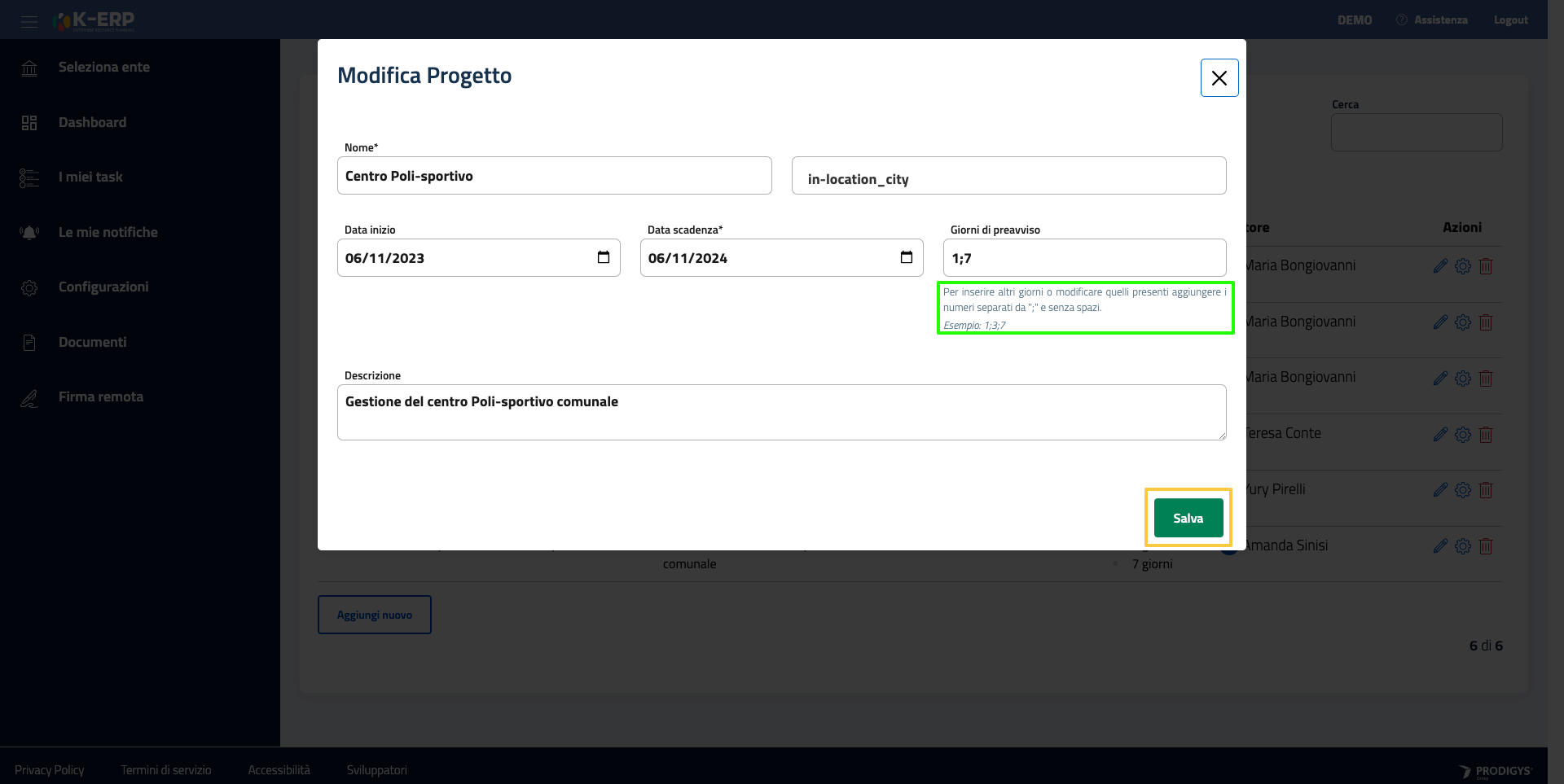
Al termine è necessario cliccare su “Salva” per memorizzare la nuova configurazione.
5.7. Dataset
La pagina di configurazione Dataset permette di impostare i dataset da gestire nella piattaforma.
Si presenta come un elenco, in cui ogni riga rappresenta un dataset configurato.
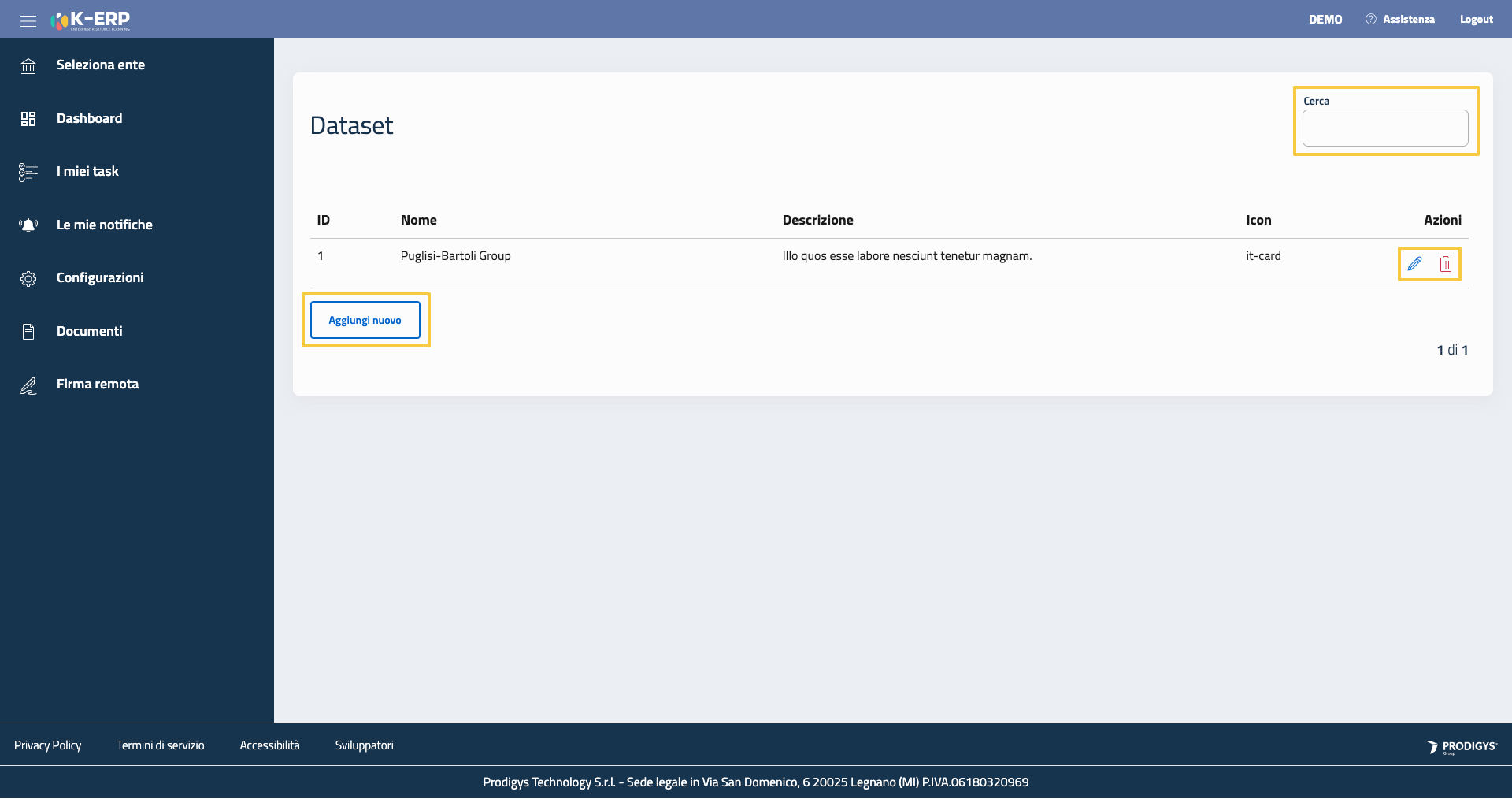
È possibile modificare o eliminare un datset cliccando rispettivamente sul simbolo della matita e il simbolo rosso del cestino.
Per aggiungere un nuovo dataset è sufficiente cliccare sul pulsante in fondo “Aggiungi nuovo”. Al click si aprirà un finestra contenente i campi e gli strumenti per la configurazione.
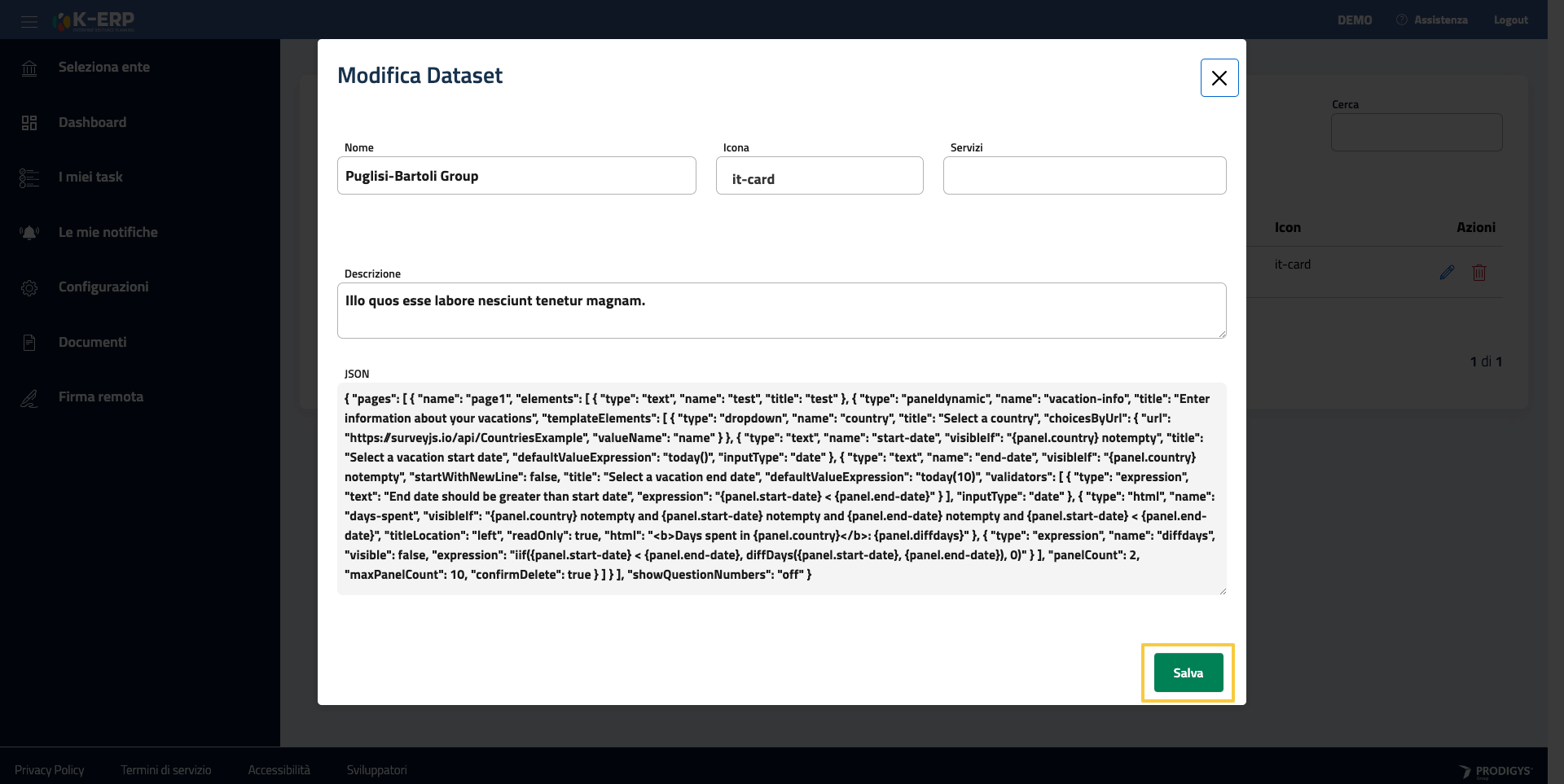
Al termine è necessario cliccare su “Salva” per memorizzare la nuova configurazione.
5.8. Cittadini
La pagina di configurazione Cittadini permette di aggiungere a sistema degli utenti “cittadino” da gestire nella piattaforma.
Si presenta come un elenco, in cui ogni riga rappresenta un cittadino configurato.
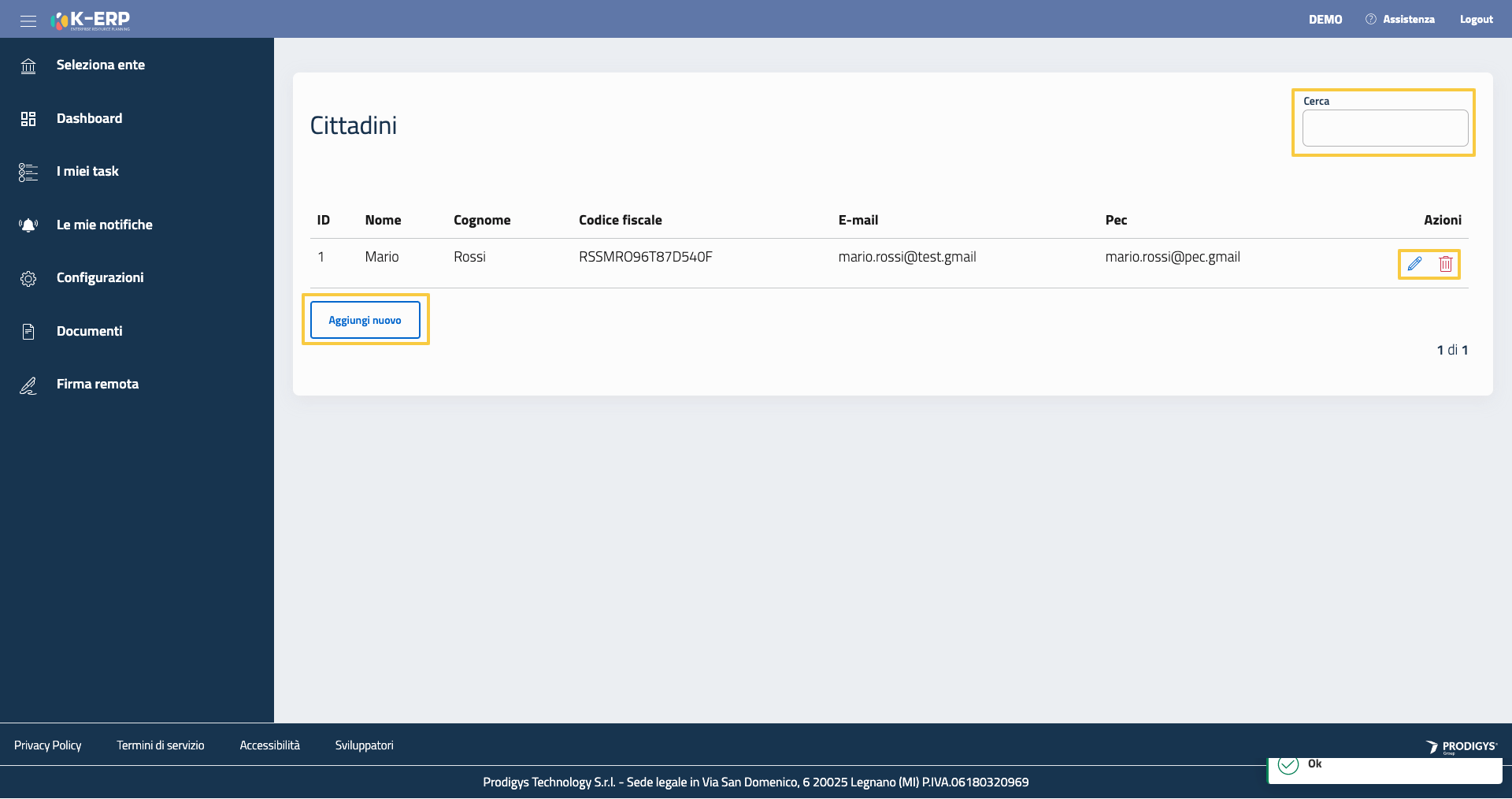
È possibile modificare o eliminare un datset cliccando rispettivamente sul simbolo della matita e il simbolo rosso del cestino.
Per aggiungere un nuovo cittadino è sufficiente cliccare sul pulsante in fondo “Aggiungi nuovo”. Al click si aprirà un finestra contenente i campi per la configurazione.

Al termine è necessario cliccare su “Salva” per memorizzare la nuova configurazione.